Több link egyidejű megosztása gyorsan kaotikussá válhat. A hosszú URL-lista megnehezíti az e-mailek vagy üzenetek olvasását, a közösségi profilok tárhelye korlátozott, a nyomtatott anyagokhoz pedig manuálisan kell beírni a webcímeket.
Egy egyszerűbb lehetőség az, hogy több linket egyesít egybe megosztható oldal. Ahelyett, hogy minden egyes URL-t külön küldene el, megoszt egy oldalt, amely tartalmazza az összes olyan célhelyet, amelyet az embereknek el szeretne érni.
Az oldal rendelkezhet saját URL-címmel a digitális megosztáshoz és QR-kóddal a nyomtatáshoz. Akár valaki rákattint a linkre, akár beolvassa a QR-kódot, ugyanahhoz a linkgyűjteményhez jut.
- Több linket lehet egyetlen linkké egyesíteni?
- 3 módszer több link egyesítésére
- Hogyan lehet több linket egyetlen linkké egyesíteni a QRCodeChimp
- Hol oszthatod meg a kombinált linkedet?
- Link vagy QR-kód: Melyiket osszd meg?
- Tippek egy olyan kombinált linkhez, amelyet az emberek ténylegesen használnak
- Mikor érdemes közvetlen linket használni?
- Hozza össze fontos kapcsolatait
- Gyakran ismételt kérdések
Több linket lehet egyetlen linkké egyesíteni?
Igen. Létrehozhatsz egy céloldalt, amely több linket egyesít, majd megoszthatsz egyetlen URL-címet ehhez az oldalhoz.
Például ahelyett, hogy külön megosztanád a weboldaladat, online áruházadat, portfóliódat, YouTube-csatornádat, Instagram-profilod és foglalási oldaladat, mindegyiket elhelyezheted egy oldalon. Az emberek egyetlen linket nyitnak meg, és kiválasztják a kívánt célállomást.
Ez ad neked egy link több linkért, így könnyebben megoszthat több célhelyet anélkül, hogy minden URL-t külön kellene elküldenie.
Ugyanez az oldal QR-kódhoz is csatlakoztatható. Ez azt jelenti, hogy az URL-t ahová az emberek rákoppinthatnak, a QR-kódot pedig a kényelmesebb beolvasni.
Egy dinamikus oldallal később frissítheti, eltávolíthatja vagy átrendezheti a linkeket az URL módosítása vagy a QR-kód újranyomtatása nélkül.
3 módszer több link egyesítésére
Többféleképpen is össze lehet vonni több linket. A legjobb megoldás attól függ, hogy milyen gyakran változnak a linkek, mennyire szeretnéd kontrollálni az oldalt, és hol tervezed megosztani.
| Módszer | felépítés | Könnyen frissíthető | QR-kód | Testreszabott arculat | Elemzések |
|---|---|---|---|---|---|
| Többhivatkozású oldal eszköz | könnyű | Igen | Beépíthető | Magas | Az eszköztől és a tervtől függ |
| Oldal a saját weboldaladon | Webhelyhozzáférést igényel | Igen | Külön létrehozva | Magas | Elemzési beállításokat igényel |
| Megosztott dokumentum vagy oldal | könnyű | Igen | Külön létrehozva | Korlátozott | Általában korlátozott |
Egy saját webhelyen lévő oldal nagyobb kontrollt biztosít, de több beállítást és karbantartást igényelhet. Egy megosztott dokumentum gyorsan létrehozható, de jellemzően kevesebb márkaépítést és kevésbé kifinomult élményt nyújt.
Egy dedikált többhivatkozásos megoldás jól működik, ha olyasmit szeretne, ami gyorsan létrehozható, könnyen frissíthető, és megosztható URL-en és QR-kódon keresztül is.
Hogyan lehet több linket egyetlen linkké egyesíteni a QRCodeChimp
QRCodeChimpA több URL-t tartalmazó megoldása lehetővé teszi, hogy egyetlen oldalt hozz létre a linkjeidnek, és egy megosztható oldal URL-jét és egy QR-kódot is biztosít.
1. lépés: Nyissa meg a több URL-t tartalmazó QR-kód generátort
Jelentkezzen be QRCodeChimp számla és megnyitás Több URL-t tartalmazó QR-kód generátor.
Gondosan válaszd meg az oldal kódját. Az oldalad részévé válik. linko.page URL-cím, és az oldal mentése után nem módosítható.
2. lépés: Válasszon sablont
Válasszon olyan elrendezést, amely illik a megosztani kívánt linkek és tartalmak típusához.
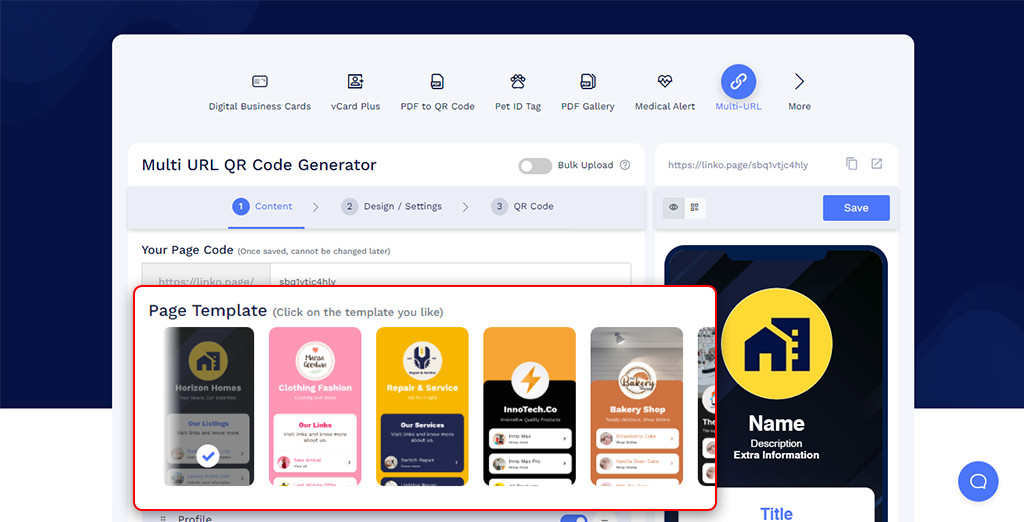
A dizájnt később is testreszabhatod, ezért először a letisztult struktúra kiválasztására koncentrálj.
3. lépés: Add hozzá a linkeket
Add meg azokat a célhelyeket, amelyekhez hozzáférést szeretnél biztosítani az emberek számára, és adj mindegyiknek egyértelmű címkét.
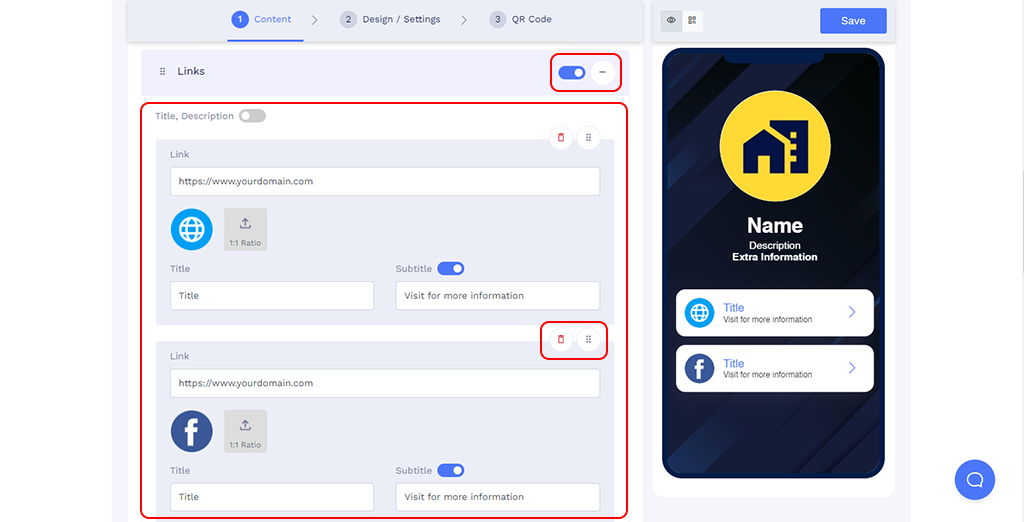
A homályos címkék, mint például a „Kattintson ide”, helyett használjon leíró szöveget, például „Portfólió megtekintése”, „Újdonságok megtekintése”, „Foglaljon időpontot egy hívásra” vagy „Brosúra letöltése”.
A legfontosabb linket helyezd el előre, hogy a látogatók gyorsan megtalálják a fő műveletet.
4. lépés: Az oldal testreszabása
Igazítsd az oldal dizájnját a márkádhoz. Személyre szabhatod az olyan elemeket, mint a színek, betűtípusok, hátterek és egyéb oldalösszetevők.
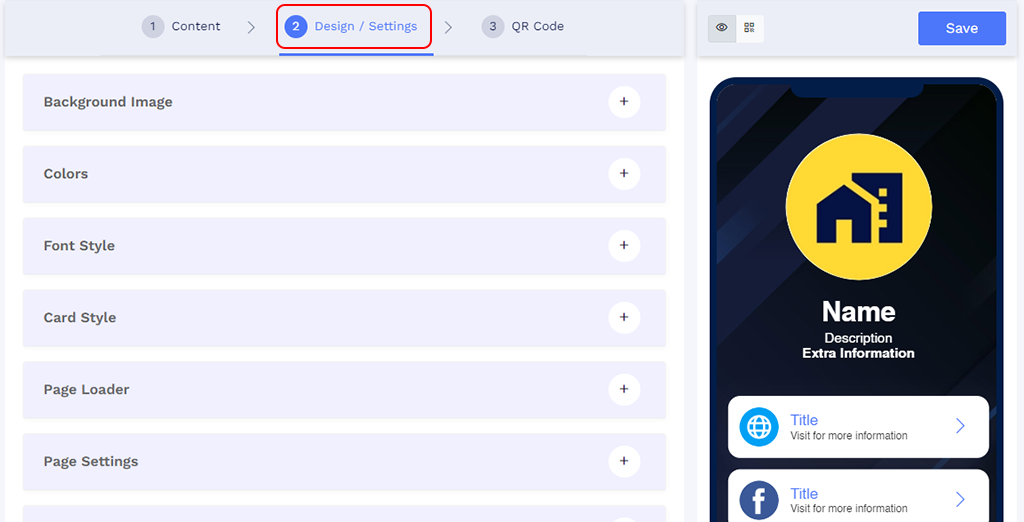
A QR-kódot testreszabhatod is, hogy természetesen illeszkedjen a márkádhoz, miközben könnyen beolvasható maradjon.
5. lépés: Mentés és megosztás
Mentsd el az oldalad, ha mindennel elkészültél.
Másold ki az oldal URL-címét, ha digitálisan szeretnéd megosztani a linkeket. Töltsd le a QR-kódot, ha az emberek nyomtatott vagy fizikai anyagokból fogják elérni az oldalt.
Ön is linkek egyesítése egyetlen QR-kóddá, így a nyomtatásból szkennelők ugyanarra az oldalra jutnak, és kiválaszthatják a kívánt célhelyet.
????Bővebben: A teljes beállításhoz, beleértve az elérhetőségeket, a további összetevőket, a mentett oldalstílusokat és a QR-kód testreszabását, tekintse meg a következőt: Lépésről lépésre útmutató QR-kód létrehozásához több hivatkozáshoz.
Hol oszthatod meg a kombinált linkedet?
Ha már van egy oldalad a linkjeidnek, azt bárhol használhatod, ahol egyébként több különálló URL-címet kellene megosztanod.
✅ Közösségi média életrajzok
A kombinált link akkor működik jól, ha egyetlen profillinkre van szükséged, amely több célállomásra is elvezeti a látogatókat.
Például az oldalad tartalmazhatja a weboldaladat, a legújabb tartalmaidat, a boltodat, a hírleveledet, a portfóliódat vagy a foglalási oldaladat. Amikor valami megváltozik, frissíted az oldalt ahelyett, hogy mindenhol lecserélnéd a linket, ahol megosztottad.
Egy több URL-t tartalmazó oldal tehát működhet link-in-bio oldalként is.
✅ E-mail aláírások
Egy e-mail aláírás gyorsan zsúfolttá válhat, ha külön linkeket adsz hozzá a webhelyedhez, portfóliódhoz, naptáradhoz, erőforrásaidhoz és közösségi profiljaidhoz.
Ehelyett használjon egyetlen tiszta linket, amely az e-mailek címzettjei számára legrelevánsabb célhelyekre vezet.
Például egy tanácsadó elhelyezhet egy olyan oldalra mutató linket, amely tartalmazza a szolgáltatásait, esettanulmányait, naptárát és elérhetőségeit.
✅ WhatsApp, SMS és közvetlen üzenetek
Több URL elküldése egy üzenetben megnehezítheti a címzett számára, hogy megértse, melyiket nyissa meg először.
Egyetlen rendezett link rövidebbé teszi az üzenetet, és lehetővé teszi a címzett számára, hogy egyetlen oldalról válassza ki, amire szüksége van.
Egy értékesítő például megoszthat egyetlen linket, amely egy termékismertetőt, egy bemutató videót, egy ügyféltörténetet és egy találkozófoglalási oldalt tartalmaz, ahelyett, hogy négy külön URL-címet küldene.
✅ Önéletrajzok és portfóliók
Egyetlen oldal magában foglalhatja a következőket:
- Folytatás
- Termékeink
- LinkedIn profil
- tanúsítványok
- Munkaminták
- Elérhetőségek
Az oldal URL-címe hozzáadható egy digitális önéletrajzhoz, míg a QR-kódja elhelyezhető egy nyomtatott verzión.
✅ Meghívók és az esemény részletei
Egyetlen oldal leegyszerűsítheti az információmegosztást, amikor a vendégeknek több erőforráshoz is hozzá kell férniük, például:
- Helyszín és útvonalterv
- Menetrend vagy útiterv
- Regisztráció részletei
- Szállásinformációk
- Képgaléria
- Egyéb eseményhez kapcsolódó források
Digitálisan megoszthatod az oldal URL-címét, és elhelyezheted a QR-kódot meghívókon, rendezvénytáblákon vagy más nyomtatott anyagokon.
✅ Nyomtatott anyagok
Egy egyesített oldal különösen hasznos, ha több forrást kell elérhetővé tenni egy brosúrából, termékcsomagból, szórólapból, poszterből, kijelzőből vagy táblából.
Több QR-kód vagy hosszú URL-cím nyomtatása helyett használjon egy QR-kódot, és hagyja, hogy a landing page rendszerezze a lehetőségeket.
Például a termékcsomagoláson egyetlen QR-kód is megjeleníthető egy beállítási videó, egy felhasználói kézikönyv, egy jótállási regisztráció, egy ügyfélszolgálati link és egy újrarendelési link segítségével.
Link vagy QR-kód: Melyiket osszd meg?
Nem kell választanod az egyiket vagy a másikat.
| Oszd meg az oldal URL-jét | Oszd meg a QR-kódot |
|---|---|
| Social media bios | a termék csomagolásán |
| E-mailek | Poszterek és Faliképek |
| Üzenetek | Szórólapok és prospektusok |
| Digitális dokumentumok | Kijelzők és jelzések |
| Online profilok | Bemutató képernyők |
Használja a oldal URL-je amikor az emberek közvetlenül ráérhetnek. Használd a QR-kód amikor a szkennelés kényelmesebb.
Mindkettő ugyanazt a több URL-címes oldalt tudja megnyitni, így csak egy linkkészletet kell fenntartania.
Tippek egy olyan kombinált linkhez, amelyet az emberek ténylegesen használnak
- A legfontosabb linket tedd előre: A fő műveletet görgetés nélkül könnyen megtalálhatod.
- Használjon leíró címkéket: A „Termékútmutató letöltése” egyértelműbb, mint a „További információk”.
- Csak a releváns linkeket tartsd meg: A túl sok választási lehetőség megnehezítheti az oldal használatát.
- Rendszeresen ellenőrizd a linkeket: Távolítsa el az elavult célhelyeket, és frissítse az időérzékeny tartalmat.
- Használja az elköteleződési adatokat, ha rendelkezésre állnak: Ha bizonyos linkek több kattintást kapnak, érdemes lehet feljebb helyezni őket.
- Gondosan válaszd ki az oldal kódját: Az oldal mentése után az oldal kódja nem módosítható.
Mikor érdemes közvetlen linket használni?
A linkek kombinálása akkor hasznos, ha az embereknek valóban választási lehetőségre van szükségük.
Ha csak egyetlen cselekvésre vágysz, hogy valaki megtegyen, gyakran jobb, ha közvetlenül odaküldöd őket, ahol vannak.
Használjon közvetlen linket vagy QR-kódot, ha a cél egyszerűen a következő:
- Fizetni
- Egy űrlap beküldése
- Regisztrálj egy eseményre
- Nyisson meg egy termékoldalt
- Töltsön le egy adott forrást
A legegyszerűbb szabály a következő: használj többhivatkozású oldalt, ha a célhelyek összetartoznak, és a felhasználóknak ésszerűen eltérő erőforrásokra lehet szükségük. Használj közvetlen hivatkozást, ha egyetlen egyértelmű művelet van.
Hozza össze fontos kapcsolatait
Nem kell minden alkalommal külön URL-címet küldened, amikor egy másik erőforrást szeretnél megosztani.
Egyetlen többhivatkozásos oldal összegyűjtheti a fontos célpontokat, egyetlen letisztult linket biztosít az embereknek az online megnyitáshoz, és QR-kódot biztosít az offline megosztáshoz.
Ezután frissítheti az oldalon megjelenő tartalmat az URL cseréje vagy a QR-kód újranyomtatása nélkül.
Gyakran ismételt kérdések
Két linket össze lehet kapcsolni egybe?
Igen. Létrehozhatsz egy céloldalt, amely a két linket tartalmazza, és megoszthatod az oldal egyetlen URL-címét. Ugyanez a módszer működik, akár két, akár több linked van.
Több linket is beilleszthetek egy linkbe?
Igen. Elhelyezhetsz több linket egy landing page-en, majd megoszthatod az adott oldal egyetlen URL-címét. Az emberek megnyitják a linket, és kiválasztják a kívánt célhelyet.
Ingyenes több linket egybevonni?
Több URL-címes QR-kódot hozhat létre a következővel: QRCodeChimpIngyenes csomag, a csomagra vonatkozó dinamikus QR-kód és szkennelési korlátok függvényében.
A fizetős csomagok magasabb limiteket és további funkciókat kínálnak.
Meg tudom változtatni a linkeket az oldal megosztása után?
Igen. Egy dinamikus, több URL-címet tartalmazó oldal frissíthető a megosztás után.
A linkeket lecserélheti, eltávolíthatja, hozzáadhatja vagy átrendezheti, miközben továbbra is ugyanazt az oldal URL-címét és QR-kódját használja.
Egy többhivatkozású oldal ugyanaz, mint egy URL-rövidítő?
Nem. Az URL-rövidítők általában egy cél URL rövidebb változatát hozzák létre.
Egy többhivatkozású oldal több célállomást hoz össze egyetlen megosztható oldal mögött. A látogatók megnyitják az oldalt, és kiválasztják, hogy melyik hivatkozást szeretnék követni.
Több QR-kódot is helyettesíthetek egyetlen QR-kóddal?
Igen, ha az úti célok összetartoznak.
Több QR-kód megjelenítése helyett a céllinkeket egyetlen több URL-t tartalmazó oldalra helyezheti, és létrehozhat hozzá egyetlen QR-kódot. A felhasználók egyszer beolvashatják, és kiválaszthatják a szükséges forrást.
A különálló QR-kódok továbbra is jobbak lehetnek, ha minden úti cél más célt szolgál, vagy külön kell mérni őket.
Használhatom a kombinált linket linkként az életrajzi oldalon?
Igen. A QRCodeChimp A több URL-t tartalmazó oldalaknak saját megosztható URL-címük van, így a közösségi média profilodban egyetlen célhelyként használhatod több linkhez.
Ugyanezen az oldalon egy QR-kód is található, amely lehetővé teszi a linkek offline anyagokon keresztüli megosztását.
Mi az a többlinkes QR-kód?
Egy többhivatkozású QR-kód egy többhivatkozást tartalmazó oldalt nyit meg, ahelyett, hogy a felhasználókat közvetlenül egy célhelyre irányítaná.
A felhasználók egyszer beolvassák az oldalt, majd kiválasztják a megnyitni kívánt linket.
Ami még érdekelhet
Hogyan készítsünk kör alakú QR-kódot logóval + bevált gyakorlatok és elkerülendő hibák
Tanuld meg, hogyan hozhatsz létre kör alakú QR-kódot (kerek vagy kör alakú) a logóddal, valamint megismerheted a bevált gyakorlatokat, a szkennelési tippeket és a kerülendő hibákat. Ingyenes kezdés QRCodeChimp.
Hogyan csoportosítsuk a kártyákat QRCodeChimp Entra ID beállítása
Tanuld meg hatékonyan rendszerezni a digitális névjegykártyákat QRCodeChimp Entra ID csoportosítás. Egyszerűsítse a kártyakezelést csoportosítással, szűrővel vagy többfunkciós megoldással.
A Microsoft Entra ID (Azure AD) integrálásának lépései a következővel: QRCodeChimp
Ismerje meg, hogyan csatlakoztathatja a Microsoft Entra ID-t a következőhöz: QRCodeChimp a digitális névjegykártyák létrehozásának automatizálása, a biztonság javítása és a beléptetés egyszerűsítése érdekében.
Hogyan hozhat létre egy QR-kódot több hivatkozáshoz
Ismerd meg, hogyan hozhatsz létre egyetlen QR-kódot több linkhez. Weboldalakat, közösségi profilokat, videókat, PDF-eket és egyebeket adhatsz hozzá, majd frissítheted a linkeket újranyomtatás nélkül.
Legnepszerubb
Kapcsolatot Sales
