Az ügyfelek Google-értékelések írására való ösztönzése gyakran kevésbé a hajlandóságon, mint inkább az időzítésen múlik. Egy elégedett ügyfél elégedetten távozhat az üzletedből, éttermedből, klinikádról, szalonodból vagy szolgáltatódból, de ha egyszer elmegy, a véleményt könnyű elfelejteni.
A Google Értékelőkártyák segítenek megoldani ezt a problémát. Egy egyszerű fizikai üzenetet adnak az ügyfeleknek abban a pillanatban, amikor a legnagyobb valószínűséggel válaszolnak. Az ügyfelek beolvashatnak egy QR-kódot, megérinthetnek egy NFC-kártyát vagy egy értékelőcímkét, és közvetlenül a Google értékelőoldalára ugorhatnak.
QRCodeChimp lehetővé teszi a Google Review QR-kód létrehozását és testreszabását a kártyádhoz. Ha koppintással történő értékelés funkciót szeretnél, párosíthatod egy külön beszerzett programozható NFC-kártyával vagy -címkével.
Ebben az útmutatóban megismerheted, hogy mik azok a Google Értékelőkártyák, hogyan működnek az NFC-s és QR-kódos értékelőkártyák, hogyan hozhatsz létre egyet, hogyan állíthatsz be Google Értékelőcímkét, és hol használhatod őket az őszintebb vásárlói visszajelzések gyűjtéséhez.
- Mik azok a Google Értékelőkártyák?
- Hogyan működnek a Google Értékelőkártyák?
- Google Értékelőkártya vs. Google Értékelő koppintási címke
- Miért használják a vállalkozások a Google Értékelőkártyákat?
- Hogyan hozhatok létre egy Google Értékelőkártyát?
- Hogyan állítsunk be egy Google Értékelés koppintási címkét
- Hol használhatók a Google Értékelőkártyák?
- Google Értékelőkártya bevált gyakorlatok
- Kerülendő hibák
- Kész Google Értékelőkártyákat érdemes vásárolni, vagy saját kártyákat kell készíteni?
- Összegzés
- Gyakran Ismételt Kérdések
Mik azok a Google Értékelőkártyák?
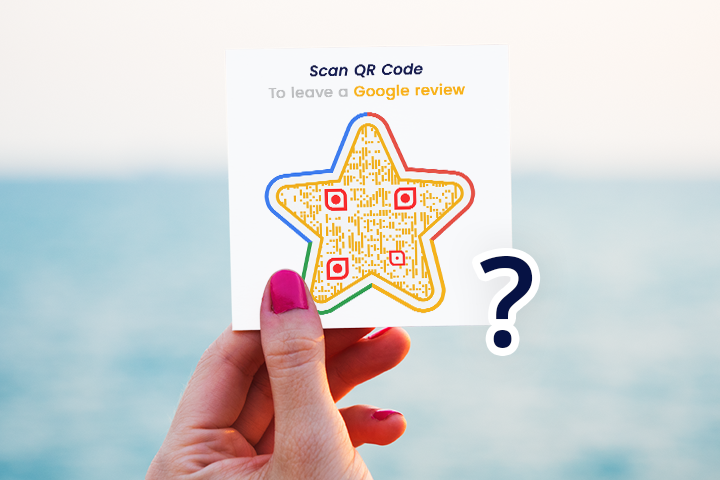
A Google Értékelőkártyák fizikai kártyák, amelyek a Google-véleményezőoldaladra irányítják az ügyfeleket. Használhatnak nyomtatott QR-kódot, NFC-technológiát vagy mindkettőt.
Amikor az ügyfelek beolvassák a QR-kódot, vagy megérintik az NFC-kártyát a telefonjukkal, a Google-véleményező linkedre kerülnek. Nem kell keresniük a vállalkozásodat, manuálisan megnyitniuk a Google-vállalkozási profilodat, vagy önállóan megtalálniuk a véleményezési részt.
A vállalkozások a Google Értékelőkártyákat pultoknál, recepciós pultoknál, asztaloknál, pénztáraknál, kiszolgálópultoknál, csomagkiszállításoknál, időpontfoglalási területeken és a kiszolgálás utáni kapcsolódási pontokon használják.
A Google Értékelőkártyát Google Értékelő ...
Hogyan működnek a Google Értékelőkártyák?
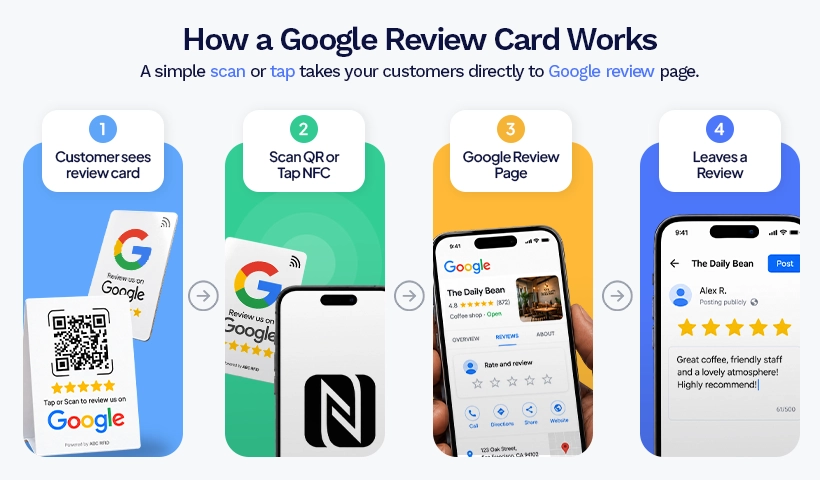
A Google Értékelőkártyák úgy működnek, hogy egy fizikai kártyát összekapcsolnak a Google-véleménylinkeddel.
QR-kód-ellenőrző kártya
A QR-kódos értékelőkártyákon egy nyomtatott QR-kód található. Az ügyfelek beolvassák a kódot a telefonjuk kamerájával, és megnyitják a Google-ben található értékelőoldaladat.
Ez a legegyszerűbb megoldás, mivel a legtöbb okostelefon-felhasználó már tudja, hogyan kell QR-kódokat beolvasni. Nyomtatott anyagokon, például kártyákon, asztali sátrakon, számlákon, nyugtákon, csomagolási betétlapokon, posztereken és pulton található displayeken is jól működik.
NFC Google Értékelőkártya
Az NFC-s Google Értékelőkártya közeli hatótávolságú kommunikációt (a legtöbb modern okostelefonba beépített rövid hatótávolságú vezeték nélküli technológiát) használ a Google-véleménylink megnyitásához, amikor a vásárló a telefonjával megérinti a kártyát.
Ez gyors, koppintással történő áttekintést tesz lehetővé, különösen a pultoknál, recepciós pultoknál, szalonokban, klinikákon, éttermekben, kiskereskedelmi üzletekben és szolgáltatóhelyeken.
QR-kód és NFC együtt
Az NFC és a QR-kódok együttes használatával az ügyfelek választhatnak az érintés vagy a beolvasás lehetőségét. Az NFC gyors érintéses opciót kínál az ügyfeleknek. A QR-kód biztonsági mentésként szolgál azokon a telefonokon, amelyeken az NFC ki van kapcsolva, nem támogatott vagy nem észlelhető. A nyomtatott QR-kód a kártya célját is láthatóvá teszi, így az ügyfelek azonnal megértik, mit kell tenniük.
Google Értékelőkártya vs. Google Értékelő koppintási címke
A Google Értékelési kártyák és az érintési címkék hasonló módon működnek, de másképp használják őket.
A Google Értékelőkártya általában egy nyomtatott kártya, amely elhelyezhető egy pulton, asztalon, íróasztalon vagy kiszolgáló területen. Tartalmazhatja a logódat, egy értékelő üzenetet, egy QR-kódot és egy NFC-chipet.
A Google Értékelési Érintőcímke általában egy kisebb NFC matrica, címke vagy chip, amelyet pultra, termékállványra, csomagolásra, asztalra, kirakatra, recepciós pultra vagy kiszolgáló eszközre lehet elhelyezni. Az ügyfelek a címkére koppintva nyithatják meg az értékelő oldalt.
Használj értékelőkártyát, ha márkás, jól látható értékelőlapot szeretnél. Használj érintésjelzőt, ha egy kompakt, fix helyen lévő NFC-s értesítést szeretnél.
Miért használják a vállalkozások a Google Értékelőkártyákat?
A Google Értékelőkártyái megkönnyítik az értékelések gyűjtését a vásárlás pillanatában. Ahelyett, hogy arra kérné az ügyfeleket, hogy később keressék meg a vállalkozásodat, egyértelmű keresést vagy koppintási műveletet biztosítasz nekik, amíg az interakció még friss.
✅ Csökkentik az ügyfelek erőfeszítéseit
Az ügyfélnek nem kell beírnia a vállalkozás nevét, kiválasztania a megfelelő Google-profilt, vagy keresnie az értékelés gombot. A kártya közvetlenül az értékelési oldalra irányítja.
✅ Láthatóvá teszik a felülvizsgálati kérelmet
Egy látható visszajelzési ablak emlékezteti az ügyfeleket arra, hogy visszajelzést adjanak anélkül, hogy a személyzetnek el kellene magyaráznia a folyamatot.
✅ Mind a személyes bevásárlással, mind a szolgáltatásalapú vállalkozásokat támogatják
A Google Értékelőkártyák jól működnek éttermek, szalonok, klinikák, kiskereskedelmi üzletek, szállodák, szervizek, edzőtermek, ingatlanirodák, tanácsadók, rendezvényszervező vállalkozások és terepi szolgáltató csapatok számára.
✅ Segítenek a személyzetnek természetesen kérdezni
A munkatársak a következőket mondhatják:
„Köszönjük, hogy ellátogattál hozzánk. Ha szeretnéd megosztani velünk a tapasztalataidat, beolvashatod vagy megérintheted ezt a kártyát, hogy Google-véleményt hagyj nekünk.”
Hogyan hozhatok létre egy Google Értékelőkártyát?
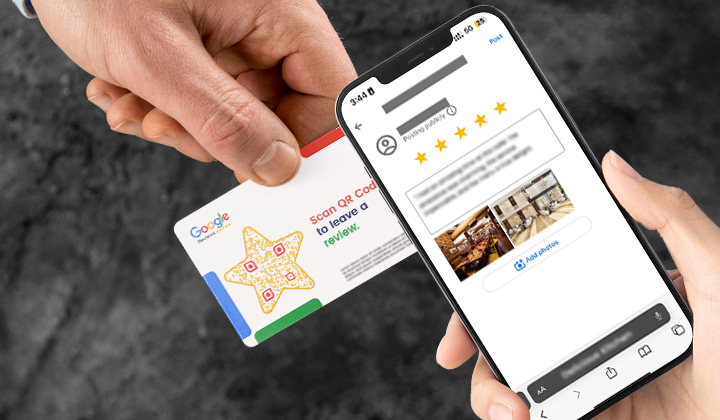
Google Értékelőkártyát létrehozhatsz a Google-véleménylinked, egy QR-kód, és ha szükséges, egy programozható NFC-kártya vagy érintésérzékelő címke segítségével.
1. lépés: Szerezd meg a Google-véleménylinkedet
Nyisd meg a Google Cégprofilod, és másold ki a vélemény linkjét. Ez a link közvetlenül a Google véleményoldaladra irányítja az ügyfeleket.
Győződjön meg róla, hogy a megfelelő üzleti helyszín linkjét másolja ki. Ha több helyszínt kezel, minden helyszínnek saját értékelési linkkel kell rendelkeznie.
2. lépés: Hozz létre egy Google Review QR-kódot
Nyisd ki QRCodeChimpGoogle Review QR-kód generátor és illeszd be a Google-véleményed linkjét. Google-vélemény QR-kód létrehozása a következőn: QRCodeChimp ingyenes.
Ha dinamikussá teszi a QR-kódot, nyomon követheti a beolvasásokat, és később frissítheti az URL-címet a QR-kód újbóli kinyomtatása nélkül.
Szabd testre a QR-kódot a márkád színeivel, logójával és a megfelelő design elemekkel. A designnak elég letisztultnak kell lennie ahhoz, hogy könnyen beolvasható legyen.
A képernyőképekkel ellátott részletes lépésekért olvassa el a következőt: Hogyan készítsünk QR-kódot egy Google Review-hoz?.
3. lépés: Töltse le a QR-kódot a nyomtatáshoz
Töltsd le a Google Review QR-kódodat kiváló minőségű, nyomtatásra alkalmas formátumban.
Használd a QR-kódot a értékelőkártya tervein. Hagyj elegendő üres helyet a kód körül, és ne legyen túl kicsi.
4. lépés: Vásároljon programozható NFC-kártyát vagy érintéses címkét
Válasszon egy NFC-kártyát vagy érintéses címkét, amely képes URL-cím tárolására, és amelyet a modern okostelefonok le tudnak olvasni.
Márkált szórólapok vagy pulton elhelyezett termékek esetén a kártya a jobb választás. Fix elhelyezésre, például pultra, asztalra, állványra vagy csomagra egy tapadókorongos címke ajánlott.
Mielőtt nagy tételben vásárolnál, tesztelj le egy kis tételt, hogy megbizonyosodj arról, hogy a kártya vagy címke jól működik a hagyományos okostelefonokkal.
5. lépés: Írd be a Google-véleménylinkedet az NFC-kártyára
Használj NFC-s íróalkalmazást a telefonodon. Az NFC Tools egy széles körben használt lehetőség, amely elérhető mind Android, mind iOS rendszeren. Nyisd meg az alkalmazást, válaszd az URL-t bejegyzéstípusként, illeszd be a Google-véleménylinkedet, majd tartsd a telefonodat az NFC-kártya vagy -címke fölé az íráshoz.
A hivatkozás megírása után teszteld a kártyát a zárolás előtt. A zárolás megakadályozza a későbbi szerkesztést, ezért csak akkor zárold az NFC-kártyát vagy -címkét, ha biztos vagy a hivatkozás helyességében.
6. lépés: Nyomtassa ki a QR-kódot a kártyáról
Helyezd el a QR-kódot a kártyatervben jól látható környező szöveggel.
Használjon egyszerű szöveget, például:
- Szkennelj be vagy koppints, hogy véleményt írj a Google-ben
- Oszd meg a tapasztalataidat a Google-ben
- Mondd el, hogyan teljesítettünk
- Visszajelzése segít nekünk fejlődni
7. lépés: Tesztelje az érintést és a szkennelést is
Mielőtt a kártyát a vásárlók elé helyezné, tesztelje mindkét műveletet.
Érintsd meg az NFC-kártyát különböző telefonokkal. Olvasd be a QR-kódot különböző távolságokból és fényviszonyok között. Ellenőrizd, hogy mindkét művelet a megfelelő Google-véleményezőoldalt nyitja-e meg.
Ha több telephelyed van, ellenőrizd, hogy minden kártya a megfelelő helyszín értékelési oldalát nyitja-e meg.
Hogyan állítsunk be egy Google Értékelés koppintási címkét
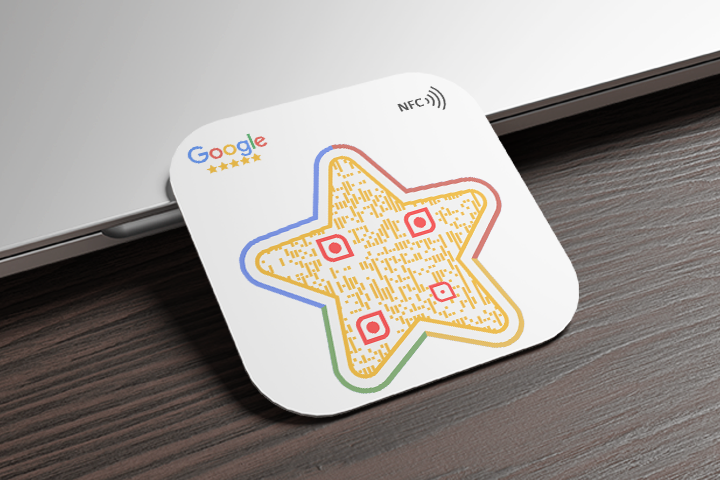
A Google Értékelések koppintási címke egy kis NFC-címke, amely megnyitja a Google-véleményoldaladat, amikor az ügyfelek megérintik a telefonjukkal.
A beállítás hasonló a fent leírt NFC-folyamathoz: másold ki a Google-véleménylinkedet, írd rá egy programozható NFC-címkére egy NFC-íróalkalmazás segítségével, és használat előtt teszteld.
Érintőcímke beállításakor a következőket is vegye figyelembe:
- Válassza ki a megfelelő címkeformátumot. Az elhelyezéstől függően használhat NFC matricát, asztali címkét, pultcímkét vagy kis kijelzőcímkét.
- Elhelyezés után tesztelje. A felület anyaga és elhelyezése befolyásolhatja az NFC olvashatóságát, ezért tesztelje a címkét ott, ahol az ügyfelek ténylegesen használni fogják.
- Adjon hozzá egyértelmű utasításokat. Használjon rövid szöveget, például: „Koppintson, hogy véleményt írjon rólunk a Google-ban” vagy „Koppintson ide, hogy megossza tapasztalatait”.
- Adjon hozzá QR-kódot, amikor csak lehetséges. A QR-kód egy másik módot kínál az ügyfeleknek az értékelési oldal elérésére, ha nem használnak NFC-t.
A jobb hozzáférhetőség érdekében lehetőség szerint párosítsa az érintési címkét egy nyomtatott QR-kóddal.
Hol használhatók a Google Értékelőkártyák?
A legjobb elhelyezés attól függ, hogy az ügyfelek mikor érzik magukat a legvalószínűbben késznek visszajelzést adni.
Éttermek és kávézók
Helyezzen Google Értékelőkártyákat asztalokra, számlálótálcákra, elviteles pultokra, csomagolásra vagy a fizetési terület közelébe.
Jól érezted magad nálunk? Szkenneld be vagy koppints, hogy Google-véleményt írhass nekünk.
Kiskereskedelmi üzletek
Helyezzen értékelő kártyákat a pénztár közelében, bevásárlószatyrokra, termékismertetőkbe vagy az ügyfélszolgálati pultnál.
Köszönjük, hogy nálunk vásárolt! Szkenneld be vagy koppints, hogy megoszd velünk a tapasztalataidat.
Szalonok és gyógyfürdők
Helyezze a kártyákat a recepción, tükrök közelébe, időpontkártyákra vagy a fizetési pultnál.
Elégedett volt a látogatásával? Szkenneljen be vagy koppintson, hogy véleményt írjon rólunk a Google-ben.
Klinikák és egészségügyi praxisok
Helyezze el az értékelő kártyákat a pénztárnál, az időpontfoglalási pultokon vagy a nyomon követési anyagokban.
Visszajelzése segít nekünk a fejlődésben. Szkennelje be vagy koppintson a látogatásának értékeléséhez.
Szállodák és panziók
Helyezzen kártyákat a recepción, a szobákban, a pénztárakon, a szobai mappákban vagy a köszönőkártyákon.
Milyen volt a tartózkodása? Szkenneljen be vagy koppintson, hogy véleményt írjon rólunk a Google-ben.
Szerviz- és javítóvállalkozások
Helyezzen kártyákat szervizjelentésekre, számlákra, járműátadási dokumentumokra, munkakitöltési űrlapokra vagy terepi szervizkészletekre.
Hasznosnak találta a szolgáltatásunkat? Szkenneljen be vagy koppintson, hogy véleményt írjon a Google-on.
Rendezvények és helyi vállalkozások
Használj értékelő kártyákat a standokon, a regisztrációs pultoknál, az ügyfélszolgálati pultoknál, workshopokon, pop-up rendezvényeken és közösségi eseményeken.
Látogatott ma nálunk? Szkenneljen be vagy koppintson, hogy megossza velünk tapasztalatait.
Google Értékelőkártya bevált gyakorlatok
Használd ezeket a bevált gyakorlatokat, hogy a Google Értékelőkártyáid könnyen észrevehetők, használhatók, beolvashatók vagy megérinthetők legyenek.
- Kérdezz a megfelelő pillanatban. Kérdezzen, miután az ügyfél értéket kapott – étkezés, vásárlás, időpontfoglalás, konzultáció, kiszállítás, szállodai tartózkodás vagy szolgáltatás igénybevétele után.
- Használjon semleges nyelvezetet az értékelésben. Kérd meg az ügyfeleket, hogy őszintén osszák meg a tapasztalataikat.
- Legyen egyszerű a tervezés. Egy értékelőlapnak könnyen érthetőnek kell lennie egy pillantással. Használjon egyértelmű QR-kódot, rövid utasításokat és kellő kontrasztot.
- Használj NFC-t és QR-kódot is. A QR-kódok láthatók és széles körben érthetőek. Az NFC kényelmet biztosít. Mindkettő használata több módot kínál az ügyfeleknek az értékelési oldal elérésére.
- Képezze a csapatot. A személyzetnek tudnia kell, mikor kell bemutatnia a kártyát, és mit kell mondania. A kérés legyen udvarias és opcionális.
- Készíts külön kártyákat minden helyszínhez. Ha több fiókteleppel rendelkezik, hozzon létre egyedi Google Értékelési kártyákat minden egyes helyszínhez. Ez segít elkerülni, hogy az értékelések rossz profilba kerüljenek.
- QR-kód beolvasások követése. Ha dinamikus QR-kódokat használ, kövesse nyomon a szkennelés teljesítményét elhelyezés szerint. A pultok, asztalok, csomagolások, számlák és recepciós pultok eredményeinek összehasonlítása segít azonosítani, hogy mely érintkezési pontok generálják a legtöbb elköteleződést.
Kerülendő hibák
Kerüld el ezeket a gyakori hibákat, hogy a Google Értékelőkártyáid zökkenőmentesen működjenek, és egyértelmű élményt nyújtsanak az ügyfeleknek.
- Rossz értékelési link használata. Az NFC-kártya nyomtatása vagy programozása előtt mindig tesztelje a linket. Egy rossz link rossz helyre vagy oldalra küldheti az ügyfeleket.
- A QR-kód túl kicsi. A kis QR-kódok beolvasása sikertelen lehet, különösen kártyákon, asztali sátrakban vagy csomagoláson. Tartsa a kódot elég nagynak, és hagyjon körülötte tiszta helyet.
- Csak az NFC-re támaszkodik. Előfordulhat, hogy egyes ügyfelek nem tudják, hogyan kell használni az NFC-t, ki vannak kapcsolva, vagy olyan telefont használnak, amelyen a koppintásérzékelés nem működik. Adjon hozzá QR-kódot biztonsági mentésként.
- Az NFC-kártya túl korai zárolása. Ne zárolja az NFC-kártyát, amíg nem tesztelte a kapcsolatot. Zárolás után előfordulhat, hogy nem szerkeszthető.
- 5 csillagos értékeléseket kérek. Kerüld az olyan szövegeket, mint például az „Írj nekünk egy 5 csillagos értékelést”. Kérj inkább őszinte visszajelzést.
- Jutalmak felajánlása a véleményekért. Ne kínáljon kedvezményeket, ajándékokat, ingyenes dolgokat, pénzvisszatérítést, jövőbeni vásárlási előnyöket, versenyekre való nevezést vagy ingyenes tételeket Google-véleményekért cserébe.
- Egyetlen kártya használata több helyszínre. Minden helyszínnek saját értékelő linkkel és kártyával kell rendelkeznie. Ez segít az ügyfeleknek a megfelelő profil értékelésében.
Kész Google Értékelőkártyákat érdemes vásárolni, vagy saját kártyákat kell készíteni?
Két lehetősége van.
Kész Google Értékelési Érintőkártyákat vásárolhatsz NFC kártyaszolgáltatóktól és online piacterekről. Ez akkor praktikus, ha gyorsan szeretnél egy kész fizikai terméket.
Saját kód létrehozásával nagyobb kontrollt kapsz a QR-kód tervezése, arculata, nyomtatási elrendezése és az értékelési link felett. QRCodeChimp, ingyenesen létrehozhatsz egyéni Google Review QR-kódot, és felhasználhatod azt saját értékelőkártyáidon, NFC-kártyáidon, érintésérzékelő címkéiden, posztereiden, asztalsátrakon, csomagolásokon és egyéb nyomtatott anyagaidon. Ha dinamikus QR-kódot használsz, nyomon is követheted a szkenneléseket, és frissítheted a célhelyet újranyomtatás nélkül.
Összegzés
A Google Értékelőkártyái megkönnyítik az ügyfelek számára, hogy friss tapasztalattal rendelkező vállalkozásodról véleményt írjanak. A QR-kód egyszerű beolvasási lehetőséget kínál az ügyfeleknek, míg az NFC-s érintéses kártyák és érintéses címkék gyors, koppintással történő véleményezési élményt nyújtanak.
A QR-kód és az NFC együttes használatával a vásárlók választhatnak a szkennelés vagy az érintés között. Bármelyik beállítást is választja, helyezze a kártyát oda, ahol a vásárlók természetesen megállnak, ügyeljen arra, hogy az üzenet egyértelmű legyen, és használat előtt teszteljen minden kártyát.
Gyakran Ismételt Kérdések
Mi az a Google Értékelőkártya?
A Google Értékelőkártya egy fizikai kártya, amely QR-kód, NFC-érintés vagy mindkettő segítségével a Google-véleményezőoldaladra irányítja az ügyfeleket.
Hogyan működik az NFC Google Értékelőkártya?
Az NFC-s Google Értékelőkártya tárolja a Google-véleménylinkedet. Amikor egy vásárló egy kompatibilis okostelefonnal megérinti a kártyát, a telefon automatikusan megnyitja az értékelőoldalt.
Mi az a Google Értékelés koppintási címke?
A Google Értékelések koppintásos címke egy kis NFC-címke, amely okostelefonnal megérintve megnyitja a Google-véleményoldaladat. Elhelyezhető pultokon, asztalokon, íróasztalokon, csomagolásokon, kijelzőkön vagy kiszolgáló területeken.
Hogyan állíthatok be egy Google Értékelés koppintási címkét?
Másold ki a Google-véleményed linkjét, írd fel az NFC-s érintéscímkére egy NFC-s íróalkalmazással, például az NFC Tools-szal, teszteld több telefonon, és helyezd el olyan helyen, ahol az ügyfelek könnyen megérinthetik. Ha lehetséges, tegyél a közeledbe egy QR-kódot is.
Használhatok QR-kódot és NFC-t ugyanazon a Google Értékelő kártyán?
Igen. Mindkettő használata gyors érintéses NFC-s beolvasást és látható QR-kódos beolvasást biztosít az ügyfeleknek. A QR-kód alternatívát kínál, ha az NFC ki van kapcsolva, nem támogatott vagy nem észlelhető.
Hogyan hozhatok létre egy Google Értékelőkártyát?
Szerezd meg a Google-véleménylinkedet, hozz létre egy ingyenes Google-vélemény QR-kódot a következő oldalon: QRCodeChimp, nyomtassa ki a QR-kódot egy kártyára, szükség esetén írja fel ugyanazt az értékelési linket egy NFC-kártyára, és használat előtt tesztelje mind a szkennelési, mind az érintési műveleteket.
Hol vásárolhatok Google Értékelőkártyát vagy Érintőkártyát?
Kész Google Értékelő kártyák és NFC értékelő kártyák kaphatók NFC kártya szolgáltatóknál és online piactereken, például az Amazonon. Saját kártyát is létrehozhatsz egyéni Google Értékelő QR-kód generálásával a következővel: QRCodeChimp és hozzáadva a kártyatervhez. Ha érintésvezérléses funkciót szeretne, párosítsa egy külön beszerzett programozható NFC-kártyával vagy címkével.
Segítenek-e a Google Értékelőkártyák több értékelést szerezni?
Segíthetnek az értékelési folyamat megkönnyítésében és láthatóbbá tételében. Akkor a leghatékonyabbak, ha a megfelelő ügyfél-érintkezési pontokon helyezik el őket, és udvarias, semleges értékelési kéréssel együtt használják.
Létrehozhatok Google Értékelőkártyákat több helyszínhez?
Igen. Hozz létre külön értékelési linket, QR-kódot, NFC-kártyát vagy érintésérzékelő címkét minden egyes üzleti helyszínhez, hogy az ügyfelek a megfelelő Google-vállalkozási profilt tekinthessék át.
Mit írjak egy Google Értékelőkártyára?
Használjon rövid és semleges szöveget, például: „Szkenneljen be vagy koppintson, hogy véleményt írjon a Google-ban”, „Ossza meg tapasztalatait a Google-on” vagy „Visszajelzése segít nekünk fejlődni”.
Ingyenes a Google Review QR-kód létrehozása?
Igen. Google Review QR-kód létrehozása itt: QRCodeChimp ingyenes. Testreszabhatod a dizájnt, letöltheted nyomtatásra, és felhasználhatod kártyákon, csapcímkéken, asztalsátrakon, csomagoláson és egyéb anyagokon.
Ami még érdekelhet
Hogyan készítsünk kör alakú QR-kódot logóval + bevált gyakorlatok és elkerülendő hibák
Tanuld meg, hogyan hozhatsz létre kör alakú QR-kódot (kerek vagy kör alakú) a logóddal, valamint megismerheted a bevált gyakorlatokat, a szkennelési tippeket és a kerülendő hibákat. Ingyenes kezdés QRCodeChimp.
Hogyan csoportosítsuk a kártyákat QRCodeChimp Entra ID beállítása
Tanuld meg hatékonyan rendszerezni a digitális névjegykártyákat QRCodeChimp Entra ID csoportosítás. Egyszerűsítse a kártyakezelést csoportosítással, szűrővel vagy többfunkciós megoldással.
A Microsoft Entra ID (Azure AD) integrálásának lépései a következővel: QRCodeChimp
Ismerje meg, hogyan csatlakoztathatja a Microsoft Entra ID-t a következőhöz: QRCodeChimp a digitális névjegykártyák létrehozásának automatizálása, a biztonság javítása és a beléptetés egyszerűsítése érdekében.
Hogyan lehet több linket egyetlen linkké egyesíteni
Több linket kombinálhatsz egyetlen megosztható linkké és QR-kóddá. Használhatod életrajzokban, e-mailekben, üzenetekben vagy nyomtatásban, és bármikor frissítheted a linkeket.
Legnepszerubb
Kapcsolatot Sales
