Az ügyfeleidnek gyakran több linkre van szükségük. Lehet, hogy meg akarják látogatni a weboldaladat, megnézni egy ajánlatot, böngészni a közösségi média profiljaidat, megnézni egy videót, letölteni egy PDF-et, vagy kapcsolatba lépni veled.
Minden úti célhoz külön QR-kód létrehozása gyorsan zsúfolttá és nehezen kezelhetővé válik.
Egy jobb megközelítés az, ha létrehozunk egy QR-kód több linkhezBeolvasáskor egy mobilbarát oldal nyílik meg, ahol a felhasználók kiválaszthatják a kívánt linket. Egy dinamikus, több URL-t tartalmazó QR-kóddal később frissítheti ezeket a linkeket a QR-kód újranyomtatása nélkül.
Így hozhatsz létre egyet, és hogyan szervezheted meg hatékonyan.
- Lehet egy QR-kódnak több hivatkozása is?
- QR-kód létrehozása több hivatkozáshoz: lépésről lépésre
- Példák: Hogyan rendszerezheted a linkeket a többhivatkozású oldaladon
- Egy QR-kódot vagy külön QR-kódokat érdemes használni?
- Nyomtatás előtt: Gyors ellenőrzőlista
- Szkennelések követése és többhivatkozású oldal fejlesztése
- Hozz létre egyetlen QR-kódot az összes linkhez, amire a közönségednek szüksége van
- Gyakran ismételt kérdések
Lehet egy QR-kódnak több hivatkozása is?
Igen. A Több URL-t tartalmazó QR-kód egy mobilbarát céloldalt nyit meg, amely több linket tartalmaz. A felhasználók egyszer beolvassák a QR-kódot, majd kiválasztják a meglátogatni kívánt linket.
Például ugyanaz a QR-kód hozzáférést biztosíthat a felhasználóknak a következőkhöz:
- weboldal
- Online áruház
- Szociális média profilok
- Videók
- PDF-ek vagy brosúrák
- Foglalási oldal
- Ajánlatok
- Támogatási források
Mivel az oldal dinamikus, később hozzáadhat, eltávolíthat vagy átrendezhet hivatkozásokat a QR-kód módosítása vagy újranyomtatása nélkül.
????Tipp: Tartsa a céloldalt fókuszban. Csak azokat a linkeket adja hozzá, amelyekre a felhasználóknak valószínűleg szükségük lesz a keresés után.
QR-kód létrehozása több hivatkozáshoz: lépésről lépésre
A QRCodeChimp, létrehozhatsz egy testreszabható, több URL-t tartalmazó landing page-et, és összekapcsolhatod egyetlen dinamikus QR-kóddal.
Mielőtt elkezdenéd, gyűjtsd össze a megosztani kívánt linkeket, és döntsd el, melyek a legfontosabbak. Érdemes lehet a logódat, a márka színeit, a képeidet vagy egyéb tartalmaidat is előkészíteni.
Jelentkezzen be QRCodeChimp fiókot és nyissa meg a Több URL-t tartalmazó QR-kód generátor oldat.
1. lépés: Az oldal URL-címének testreszabása
Adjon meg egy oldalkódot a több URL-címet tartalmazó oldal URL-címének testreszabásához.
Az URL-címed a következő formátumot fogja követni:
https://linko.page/yourpagecode
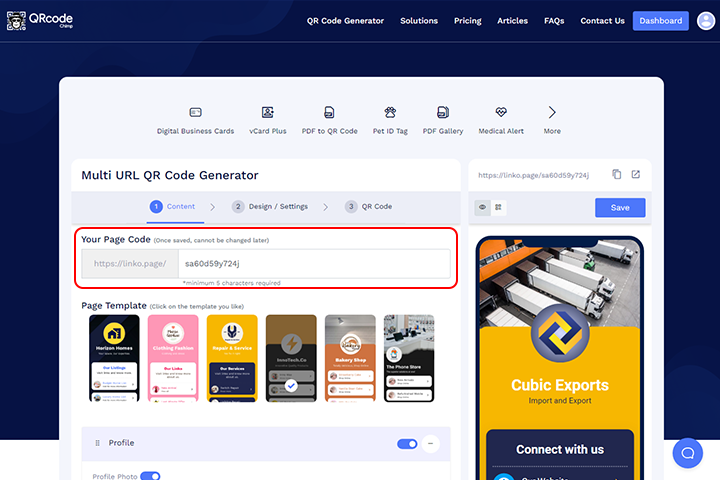
Az oldal kódjának testreszabása opcionális.
Jegyzet: Gondosan válaszd ki az oldal kódját. A QR-kód mentése után az oldal kódja nem módosítható.
2. lépés: Sablon kiválasztása
Válassz egy olyan sablont, amely illik a tartalmadhoz és a márkádhoz.
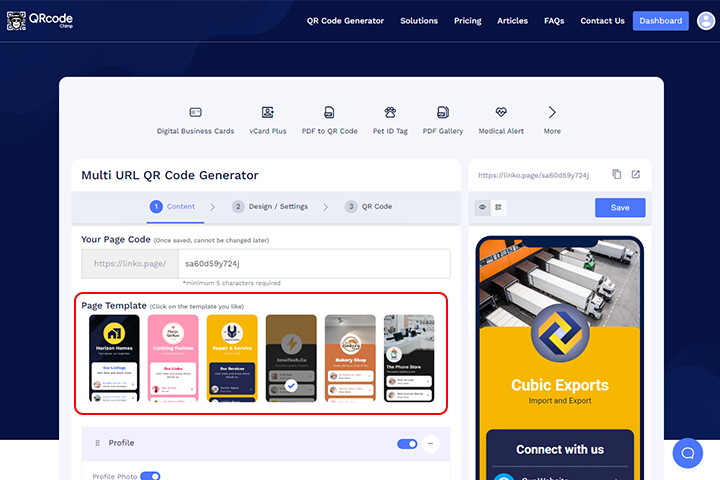
A színeket, betűtípusokat, háttereket és egyéb tervezési elemeket később is testreszabhatja, ezért kezdjen egy olyan elrendezéssel, amely jól működik a megjeleníteni kívánt információkhoz.
3. lépés: Add meg az adataidat és a linkjeidet
Add hozzá azokat a linkeket, amelyekhez szeretnéd, hogy az emberek hozzáférjenek az oldalról.
Adjon minden hivatkozáshoz egyértelmű, cselekvésre ösztönző címkét. Például:
- Vásároljon új érkezéseket
- Nézet menü
- Időpont foglalás
- Termékbemutató megtekintése
- Termékútmutató letöltése
- Kövess minket a Instagram
- Ügyfélszolgálat igénybevétele
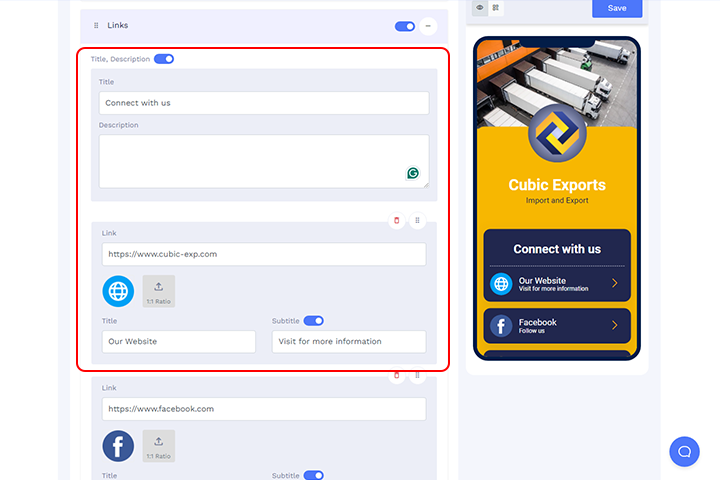
Attól függően, hogy mit szeretne, hogy a felhasználók lássanak, áthelyezheti, elrejtheti vagy törölheti az összetevőket.
Rendezd a linkeket fontosság szerint, ahelyett, hogy egyszerűen csak abban a sorrendben adnád hozzá őket, ahogyan gondolod.
????Tipp: A legfontosabb linket helyezd elöl, és használj egyértelmű címkéket, például „Étlap megtekintése”, „Időpontfoglalás” vagy „Termékismertető letöltése” az olyan általános szövegek helyett, mint a „Kattints ide”.
4. lépés: Elérhetőségi adatok hozzáadása (opcionális)
Ha releváns, használja a Kapcsolat szakaszt, ahol információkat, például telefonszámot vagy e-mail címet adhat meg.
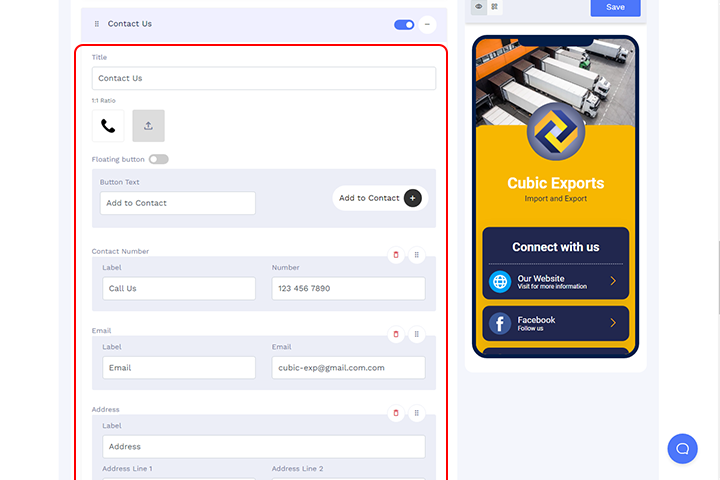
Ez a lépés opcionális. Hagyd ki, ha a kapcsolattartási adatok nem támasztják alá az oldal célját.
5. lépés: További összetevők hozzáadása
választ Komponens hozzáadása hogy további típusú tartalmakat adj hozzá az oldaladhoz.
Az igényeidtől függően olyan összetevőket is beilleszthetsz, mint a gombok, képek, videók, PDF-ek vagy ajánlások.
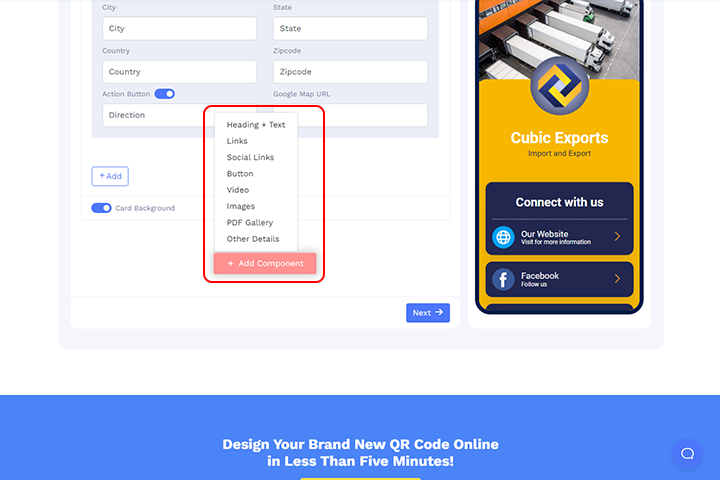
Használj szelektíven további komponenseket. A cél az oldal hasznosabbá tétele, nem csupán az, hogy tartalommal töltsd meg.
6. lépés: Az oldaltervezés testreszabása
Tovább Kialakítás/Beállítások és testreszabhatja több URL-címes oldalának megjelenését.
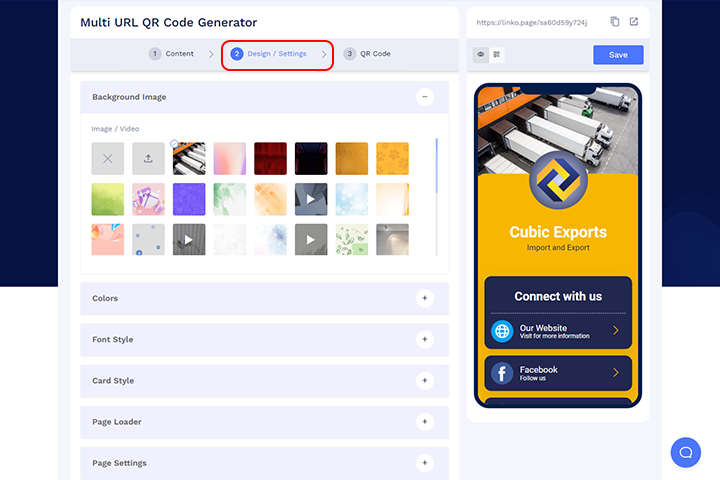
Személyre szabhatsz olyan elemeket, mint a háttér, a színek, a betűtípusok, a kártya stílusa és az oldalbetöltő.
Igazítsd az oldalt a márkádhoz, miközben egyszerű és könnyen navigálható marad mobilképernyőn.
????Tipp: Ha több több URL-címet tartalmazó oldalt szeretne létrehozni ugyanazzal a márkajelzéssel, mentse el a dizájnt oldalstílusként a Stílus mentése gombra kattintva. A mentett stílust később újra felhasználhatja, hogy az oldalakon egységes megjelenés maradjon.
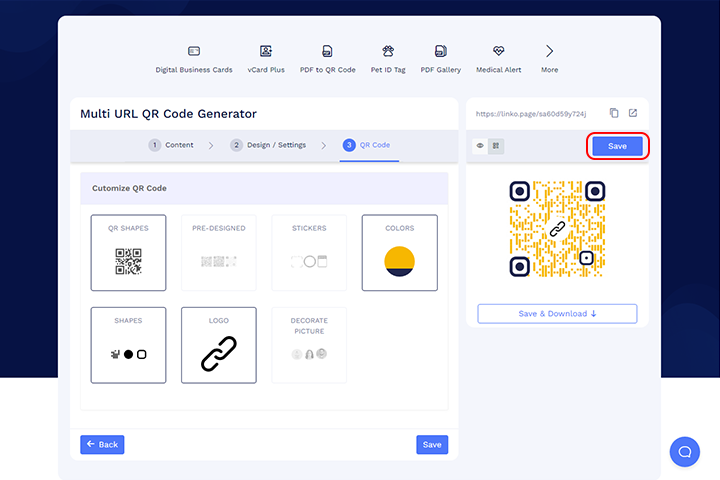
7. lépés: A QR-kód testreszabása
Menj a QR-kód fülre, és szabd személyre a QR-kódodat.
Testreszabhatja az olyan elemeket, mint az alakja, színei, logója és matricája.
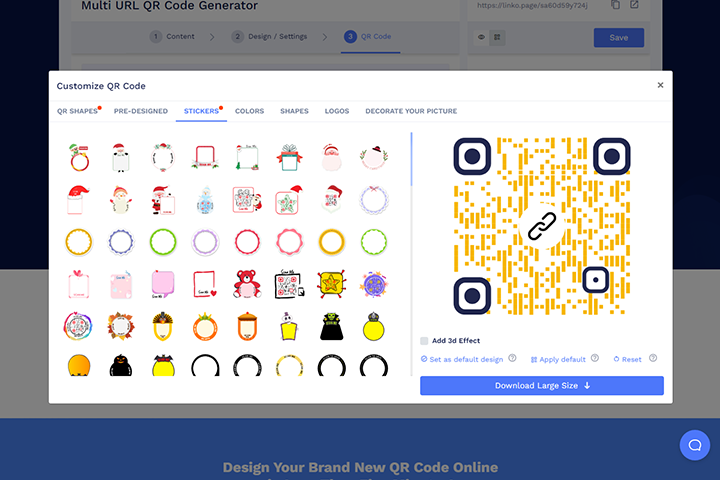
Győződjön meg róla, hogy a végső terv kellően kontrasztos és könnyen beolvasható marad.
8. lépés: Mentés és letöltés
választ Megtakarítás, adjon a QR-kódnak egy felismerhető nevet, szükség esetén válasszon ki egy mappát, és mentse el.
Mielőtt éles környezetben használnád a QR-kódot, szkenneld be, és ellenőrizd, hogy a landing page és minden fontos link megfelelően működik-e.
A tesztelés után töltse le a QR-kódot a kívánt felhasználási helynek megfelelő formátumban és felbontásban.
Példák: Hogyan rendszerezheted a linkeket a többhivatkozású oldaladon
Az oldal létrehozása csak a munka fele. A beillesztett linkek, azok címkéi és sorrendje határozza meg, hogy a felhasználók milyen könnyen találják meg, amit keresnek.
Íme néhány példa.
Kiskereskedelmi üzlet indít szezonális kollekciót
Egy divatkereskedő így rendszerezheti az oldalt:
- Vásárolj a tavaszi kollekcióból
- Get 15% Ki
- Keressen egy boltot
- Tekintse meg a Lookbookot
- Kövess minket a Instagram
Étterem vagy kávézó
Egy étterem a következőket használhatná:
- Nézet menü
- Asztalfoglalás
- Online rendelés
- Mai ajánlatok
- Írj egy Google-véleményt
Aki az étteremben böngészi az étlapot, valószínűleg először az étlapot akarja látni, ezért azt nem szabad promóciós vagy közösségi oldalakon található linkek alá temetni.
a termék csomagolásán
Egy termék QR-kód oldala a következőket rangsorolhatja:
- Beállítási videó megtekintése
- Felhasználói kézikönyv letöltése
- Regisztráljon garanciát
- Kapcsolatfelvétel az ügyfélszolgálattal
- Vásároljon újra
Itt a beállítási és támogatási információk az ismételt vásárlásra utaló link előtt jelennek meg, mivel ezek relevánsabbak közvetlenül azután, hogy valaki megvásárolta a terméket.
Rendezvény vagy konferencia
Egy eseményoldal a következőket tartalmazhatja:
- Mai program megtekintése
- Keresd meg a helyszínt
- Ismerje meg az előadókat
- Visszajelzés megosztása
- Szponzori ajánlatok megtekintése
Rangsorold a résztvevőknek az esemény során szükséges információkat, és a másodlagos teendőket helyezd el az oldalon lejjebb.
Egy QR-kódot vagy külön QR-kódokat érdemes használni?
Több hivatkozáshoz használható QR-kód hasznos, de nem minden helyzetben a megfelelő választás.
???? Használjon egyetlen több URL-t tartalmazó QR-kódot, ha:
- Ugyanannak a közönségnek több kapcsolódó erőforrásra is szüksége lehet.
- A felhasználóknak képesnek kell lenniük úti céljuk kiválasztására.
- A linkjeid idővel változhatnak.
- Egyetlen letisztult QR-kódot szeretnél több kód helyett ugyanazon az anyagon.
Például egy termékcsomagnak tartalmaznia kell egy kézikönyvet, egy beállítási videót, egy jótállási regisztrációs űrlapot, egy ügyfélszolgálati űrlapot és egy újrarendelési linket. Ezek a célhelyek természetesen összetartoznak.
???? Használjon külön QR-kódokat, ha:
- Van egy konkrét művelet, amit szeretnél, hogy a felhasználók végrehajtsanak.
- A különböző QR-kódok különböző közönségeket vagy kampányokat szolgálnak ki.
- Az egyes elhelyezéseket külön kell mérni.
- Az úti célok kombinálása a következő lépést kevésbé egyértelművé teheti.
Például, ha az egyik QR-kód kizárólag fizetésre, a másik pedig visszajelzés küldésére szolgál, a különálló QR-kódok általában áttekinthetőbb élményt nyújtanak.
A legegyszerűbb szabály a következő: Használjon egy QR-kódot, ha a linkek ugyanahhoz a felhasználói folyamathoz tartoznak; használjon külön QR-kódokat, ha a műveleteknek eltérő céljaik vannak.
Nyomtatás előtt: Gyors ellenőrzőlista
Miután elkészült a több URL-ből álló QR-kód, tekintse át mind a céloldalt, mind magát a QR-kódot.
✅ A legfontosabb linket tedd előre
Ne kényszerítsd a felhasználókat görgetésre a fő művelet megtalálásához.
Ha a QR-kódot beolvasók többsége valószínűleg az étlapodat, a termékoldaladat, a regisztrációs linkedet vagy a támogatási oldaladat szeretné látni, akkor tedd azt felülre.
✅ Használj egyértelmű linkcímkéket
Mondd el az embereknek pontosan, mit fognak kapni a koppintás után.
Használata:
Felhasználói kézikönyv letöltése
helyett:
Kattints ide
Az egyértelmű címkék megkönnyítik az oldal navigálását, és segítik a felhasználókat a gyorsabb döntéshozatalban.
✅ Tartsd az oldalt fókuszban
Az, hogy több célhelyet is hozzáadhatsz, nem jelenti azt, hogy minden lehetséges linknek szerepelnie kell az oldalon.
Távolítsd el azokat a linkeket, amelyek elavultak, ritkán hasznosak, vagy nem kapcsolódnak ahhoz, hogy valaki miért szkennelné be a QR-kódot.
✅ A QR-kód legyen könnyen beolvasható
Használjon jó kontrasztot a QR-kód és a háttere között, és hagyjon elegendő üres helyet körülötte.
Kerüld a túlzott testreszabást, ami megnehezíti a kód észlelését a telefon kamerája számára.
✅ Tesztelje a nyomtatott verziót
Egy QR-kód, amely tökéletesen beolvasódik a számítógép képernyőjéről, nyomtatás után másképp viselkedhet.
Nagy mennyiségben történő gyártás előtt tesztelje a mintát a tényleges méretben, anyagban és a várható szkennelési távolságon.
Szkenneld be iOS és Android eszközökkel is, és nyisd meg a landing oldalon található összes fontos linket.
Szkennelések követése és többhivatkozású oldal fejlesztése
Egy dinamikus, több URL-t tartalmazó QR-kód lehetővé teszi annak mérését is, hogy az emberek hogyan lépnek interakcióba vele.
Tervétől függően QRCodeChimp Az analitika olyan információkat nyújthat, mint a szkennelési aktivitás időbeli alakulása, a helyszín és az eszközadatok, valamint a támogatott landing oldalakon található linkekkel való interakció.
Használd ezeket az információkat az oldal fejlesztésére a puszta adatgyűjtés helyett.
Tegyük fel például, hogy az oldalad alján található link folyamatosan erős aktivitást vált ki. Ha közelebb helyezed a tetejére, könnyebben megtalálhatod több látogató számára.
Hasonlóképpen, ha egy fontos link nagyon kevés aktivitást kap, tekintse át a címkéjét, pozícióját és relevanciáját.
Az oldal rendszeres ellenőrzése lehetőséget ad az elavult linkek eltávolítására és a felhasználói élmény hasznosságának megőrzésére is.
????Bővebben: Megtanulják, hogyan QRCodeChimp analitika segíthet megérteni a QR-kódok beolvasását, a helyszíneket, az eszközöket és a linkekkel kapcsolatos tevékenységeket.
Hozz létre egyetlen QR-kódot az összes linkhez, amire a közönségednek szüksége van
Több link nem feltétlenül jelent több QR-kódot.
Egy több URL-t tartalmazó QR-kóddal egyetlen mobilbarát oldalon rendszerezheted a kapcsolódó célállomásokat, egyetlen egyszerű kódot adhatsz a felhasználóknak a beolvasáshoz, és frissítheted a tartalmat, amikor a linkek megváltoznak.
Az eredmény tisztább nyomtatott anyag, könnyebb linkkezelés és egyszerűbb felhasználói élmény a QR-kódot beolvasók számára.
Gyakran ismételt kérdések
Létrehozhatok egyetlen QR-kódot több URL-címhez?
Igen. Hozz létre egy több URL-ből álló QR-kódot, amely megnyit egy céloldalt, amely tartalmazza az összes megosztani kívánt URL-t. A felhasználók beolvasnak egy QR-kódot, majd kiválasztják a meglátogatni kívánt célhelyet.
Hogyan működik egy több URL-t tartalmazó QR-kód?
A QR-kód egy mobilbarát céloldalt nyit meg. Több linket vagy más tartalmat adhatsz hozzá ehhez az oldalhoz, és a felhasználók a beolvasás után kiválaszthatják, hogy melyik céloldalt szeretnék látni.
Mivel az oldal dinamikus, a tartalmát később frissítheti a kinyomtatott QR-kód módosítása nélkül.
Ingyenes QR-kód létrehozása több linkhez?
Igen. Létrehozhatsz több URL-címes QR-kódot a következővel: QRCodeChimpIngyenes csomag, a csomag dinamikus QR-kód és havi szkennelési korlátai függvényében.
Ha magasabb szkennelési korlátokra vagy további funkciókra van szüksége, fizetős csomagra válthat.
Szerkeszthetem a linkeket a QR-kód kinyomtatása után?
Igen. A több URL-ből álló QR-kód dinamikus, így hozzáadhat, eltávolíthat, átrendezhet vagy frissíthet linkeket a céloldalán anélkül, hogy újra kinyomtatná a QR-kódot.
A meglévő QR-kód továbbra is megnyitja a frissített oldalt.
Hány linket adhatok hozzá egy QR-kódhoz?
Több URL-t tartalmazó oldalhoz több linket is hozzáadhatsz. Ami még fontosabb, csak azokat a célhelyeket add meg, amelyek hasznosak a beolvasott személy számára.
Egy jól szervezett linkekkel rendelkező, fókuszált oldal általában jobb élményt nyújt, mint egy hosszú, egymással nem összefüggő célpontokkal teli oldal.
Szükségük van alkalmazásra egy több URL-ből álló QR-kód beolvasásához?
Nem. A legtöbb modern okostelefon képes QR-kódokat beolvasni közvetlenül a telefon kamerájának vagy a beépített QR-kód beolvasási funkciójának segítségével.
A beolvasás után a több URL-címet tartalmazó oldal megnyílik a felhasználó böngészőjében.
Használhatok több URL-t tartalmazó QR-kódot a biooldalam linkjeként?
Igen. A QRCodeChimp A több URL-címmel rendelkező oldalak saját megosztható URL-címmel rendelkeznek, így közvetlenül hozzáadhatod az Instagram, TikTok, LinkedIn, YouTube vagy más közösségi média profilodhoz. Ugyanazon oldal QR-kódját használhatod nyomtatott anyagokon, csomagoláson, árukon, plakátokon vagy más offline csatornákon.
Beilleszthetem az összes közösségi média fiókomat egyetlen QR-kódba?
Igen. Több közösségi média profilra mutató linkeket is hozzáadhatsz egyetlen landing page-hez, és megoszthatod őket egyetlen QR-kóddal.
Ha a fő célod kifejezetten az, hogy az embereket a közösségi profiljaidhoz kapcsold, akkor azt is felfedezheted, QRCodeChimp'S Közösségi média QR-kód oldat.
Ami még érdekelhet
Hogyan lehet több linket egyetlen linkké egyesíteni
Több linket kombinálhatsz egyetlen megosztható linkké és QR-kóddá. Használhatod életrajzokban, e-mailekben, üzenetekben vagy nyomtatásban, és bármikor frissítheted a linkeket.
Hogyan generáljunk QR-kódokat tömegesen?
Hozz létre több száz egyedi QR-kódot egyetlen táblázatból. Ismerd meg, hogyan készítsd elő a fájlodat, hogyan válassz statikus vagy dinamikus kódokat, hogyan javítsd ki a feltöltési hibákat, és hogyan töltsd le a teljes köteget.
A Linktree QR-kódok legjobb ingyenes alternatívája: Ismerje meg QRCodeChimp
Frusztrált a Linktree korlátai? QRCodeChimp Rugalmas, több URL-t tartalmazó oldalakat, fejlett tervezési lehetőségeket és QR-integrációkat kínál a növekedés és az elköteleződés elősegítésére.
QR-kódok formázása: 15 QR-kód alakzat különböző üzleti felhasználási esetekre
A QR-kódoknak nem kell sima négyzeteknek kinézniük. Íme, hogyan válaszd ki a megfelelő QR-kód alakját, hogyan tartsd szkennelhetően, és hogyan hozz létre egyet a vállalkozásod számára.
Legnepszerubb
Kapcsolatot Sales