A potenciális ügyfelek gyűjtése csak akkor hasznos, ha a csapatod gyorsan tud reagálni rájuk.
A QRCodeChimpA HubSpot integrációjával elküldheti a gyűjtött adatokat QRCodeChimp űrlapokat közvetlenül a HubSpotba. Nem kell manuálisan áthelyeznie a válaszokat, vagy egy másik automatizálási eszközön keresztül továbbítania őket.
Csatlakoztasd a HubSpot-fiókodat, válaszd ki, hová kerüljenek az adatok, és rendeld hozzá az űrlapmezőket a megfelelő HubSpot-tulajdonságokhoz. Amikor valaki elküldi az űrlapot, QRCodeChimp tárolja a választ, és elküldi a leképezett adatokat a HubSpotnak.
Ez az útmutató végigvezeti Önt a teljes beállításon.
- Hogy a QRCodeChimp és a HubSpot integráció működik
- Amire szükséged van a kezdés előtt
- Csatlakozás lépései QRCodeChimp Űrlapok a HubSpottal
- Tesztelje HubSpot-integrációját
- Ellenőrizd a választ QRCodeChimp
- A HubSpot integráció állapotának ellenőrzése
- Ellenőrizze a kapcsolattartót a HubSpotban
- Miért kell ellenőrizni mind az űrlapválaszokat, mind az integrációs részleteket?
- Gyakori ellenőrizendő problémák
- Összegzés
- Gyakran Ismételt Kérdések
Hogy a QRCodeChimp és a HubSpot integráció működik
A folyamat egyszerű:
Űrlap beküldése → QRCodeChimp Űrlapválaszok → Mezőleképezés → HubSpot
Amikor valaki elküldi az Ön QRCodeChimp forma:
- QRCodeChimp rögzíti a teljes űrlapválaszt.
- A HubSpot integráció ellenőrzi a konfigurált objektum- és mezőleképezéseket.
- A leképezett értékeket elküldjük a HubSpotnak.
- A HubSpot létrehozza a megfelelő rekordot.
- QRCodeChimp rögzíti az integráció állapotát, így ellenőrizheti, hogy az adatok elküldése sikeresen megtörtént-e.
Egy fontos szempont az, hogy QRCodeChimp nem küldi el automatikusan az űrlap minden mezőjét. Csak a HubSpot tulajdonságokhoz rendelt mezők szerepelnek a HubSpot műveletben.
Például az űrlapod gyűjtheti a következőket:
- Név
- Telefon
- érdeklődés
Ha csak a Név, E-mail cím és Telefonszám mezőket rendeli hozzá, mind a négy válasz elérhető marad a QRCodeChimpAzonban csak ez a három leképezett mező kerül elküldésre a HubSpotnak.
Amire szükséged van a kezdés előtt
Győződjön meg arról, hogy rendelkezik:
- A QRCodeChimp fiók, amely hozzáféréssel rendelkezik a HubSpot integrációhoz
- Egy HubSpot-fiók, amelyet engedélyezhet
- A QRCodeChimp űrlap a gyűjteni kívánt mezőkkel
- Egyező tulajdonságok elérhetők a HubSpotban
Az is hasznos, ha a kezdés előtt eldöntöd, hogy hova kerüljön a válasz a HubSpotban.
QRCodeChimp lehetővé teszi egy HubSpot objektum kiválasztását, például:
- Kapcsolat
- Rólunk
- Üzlet
- Jegy
Ebben az útmutatóban azt fogjuk használni Kapcsolat.
Csatlakozás lépései QRCodeChimp Űrlapok a HubSpottal
Kövesse az alábbi lépéseket a HubSpot integrálásához a következővel: QRCodeChimp formákat.
1. lépés: Hozza létre vagy nyissa meg a QRCodeChimp forma
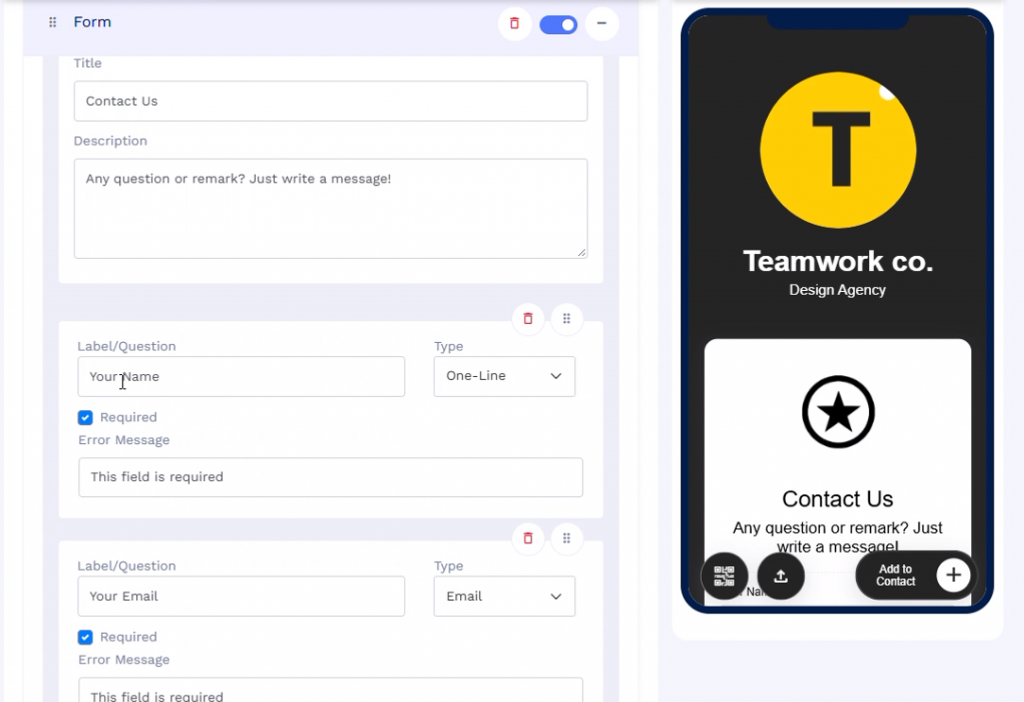
Jelentkezz be QRCodeChimp és hozzon létre egy űrlap QR-kódját. Ha már van űrlapja, nyissa meg szerkesztésre.
Állítsa be a látogatók által kitöltendő mezőket. Például:
- A neved
- Telefon
- Az Ön érdeklődése
Szükség szerint végezze el az űrlap többi beállítását.
2. lépés: Nyissa meg az Űrlapintegrációs beállításokat
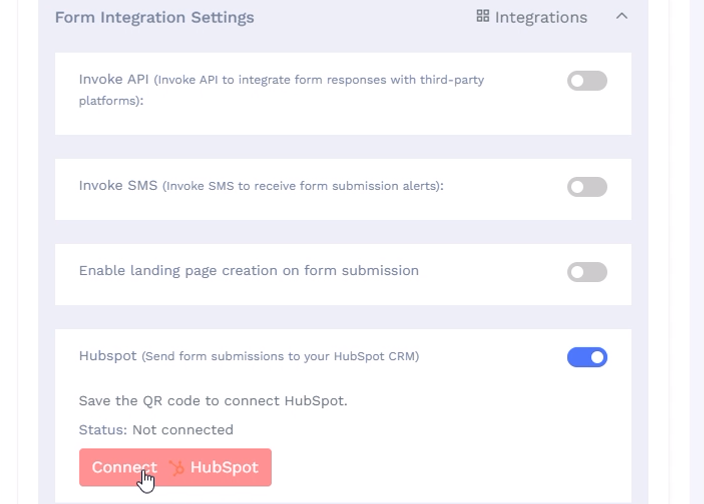
Görgessen lefelé Űrlapintegrációs beállítások az űrlapszerkesztőben.
Itt beállíthatod, hogy mi történjen az űrlap elküldése után. Keresd meg a HubSpot integrációt és engedélyezd.
3. lépés: Csatlakoztassa HubSpot-fiókját
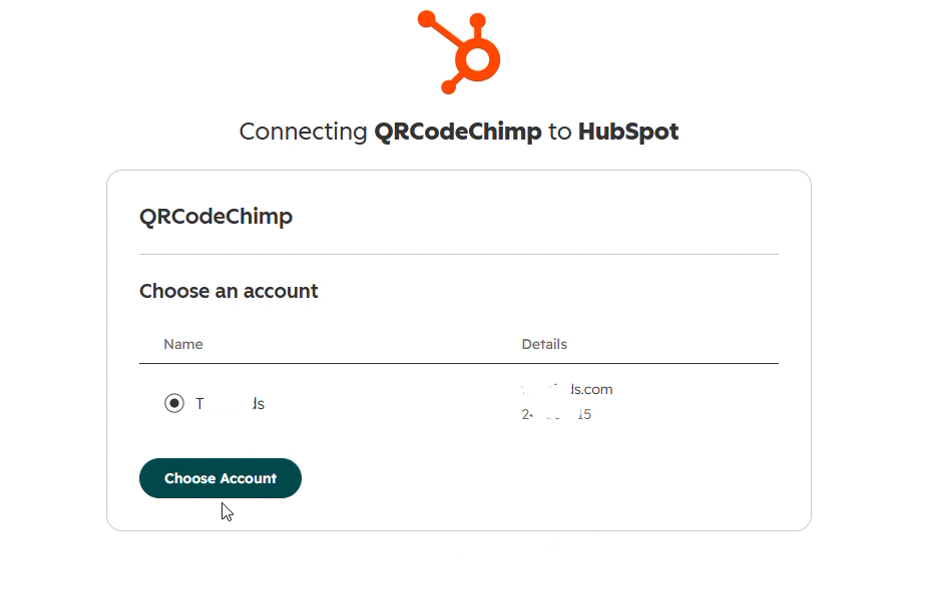
Kattintson a HubSpot csatlakoztatásához szükséges opcióra. A hitelesítéshez átirányítjuk a HubSpot oldalára. QRCodeChimp.
Ha a HubSpot bejelentkezési adataival több fiókhoz is hozzáférhet, válassza ki a csatlakoztatni kívánt fiókot.
Válaszd ki a fiókot, és hagyd jóvá a kapcsolatot. A HubSpot ezután visszairányít a következőhöz: QRCodeChimp.
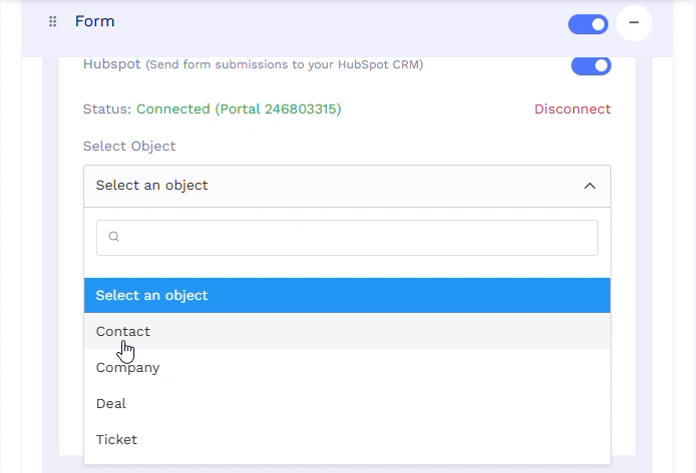
Miután a kapcsolat létrejött, QRCodeChimp a HubSpotot a következőképpen fogja megjeleníteni: Összefüggő a csatlakoztatott portál információival együtt.
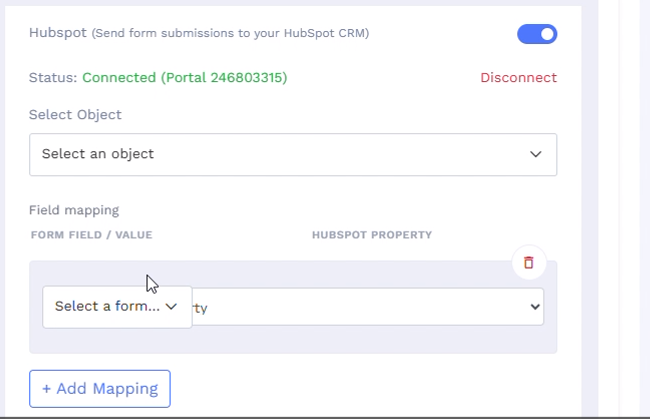
Tipp: Ha egynél több HubSpot-fiókot kezel, a folytatás előtt ellenőrizze a portál adatait. Ez segít biztosítani, hogy az űrlapválaszok a kívánt fiókba kerüljenek.
4. lépés: Válassza ki a HubSpot objektumot
Ezután nyissa meg a Válassza az Objektumot ledob.
Válassza ki a kívánt HubSpot-rekord típusát QRCodeChimp készíteni.
A bemutatott elérhető opciók a következők:
- Kapcsolat
- Rólunk
- Üzlet
- Jegy
Érdeklődők vagy elérhetőségek gyűjtéséhez válassza a Kapcsolat.
Az űrlapválaszok mostantól a HubSpot kapcsolattartói rekordjaihoz lesznek irányítva a következőként konfigurált leképezések alapján.
5. lépés: Térképezze fel QRCodeChimp mezők a HubSpot felé
Most mondd el QRCodeChimp hova kell kerülnie az egyes űrlapválaszoknak a HubSpotban.
Minden elküldeni kívánt űrlapmezőhöz válassza ki a megfelelő HubSpot tulajdonságot. Csak az elküldeni kívánt adatokhoz adjon hozzá leképezéseket.
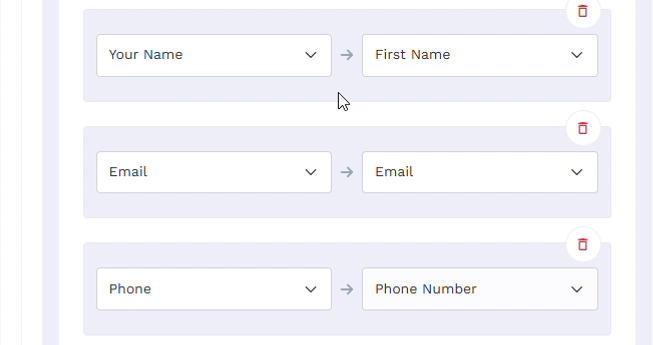
A feltérképezetlen mezők továbbra is a QRCodeChimp űrlapválasz. Egyszerűen nem szerepelnek a HubSpot műveletben.
Például tegyük fel, hogy az űrlapod tartalmaz még Az Ön érdeklődése, de ezt a mezőt nem térképezed fel.
Egy felhasználó beküldhette:
- Név: Gwen
- E-mail: gwen@abindustries.com
- Telefon: 8452170369
- Ajánlatkérés: Árajánlatkérés
QRCodeChimp mind a négy értéket megtartaná.
A HubSpot csak a következőket kapná:
- Keresztnév: Gwen
- E-mail: gwen@abindustries.com
- Telefonszám: 8452170369
Ha a lekérdezési információkat a HubSpotban is szeretnéd megjeleníteni, akkor rendeld hozzá egy megfelelő HubSpot tulajdonsághoz.
6. lépés: Mentse el az űrlapot
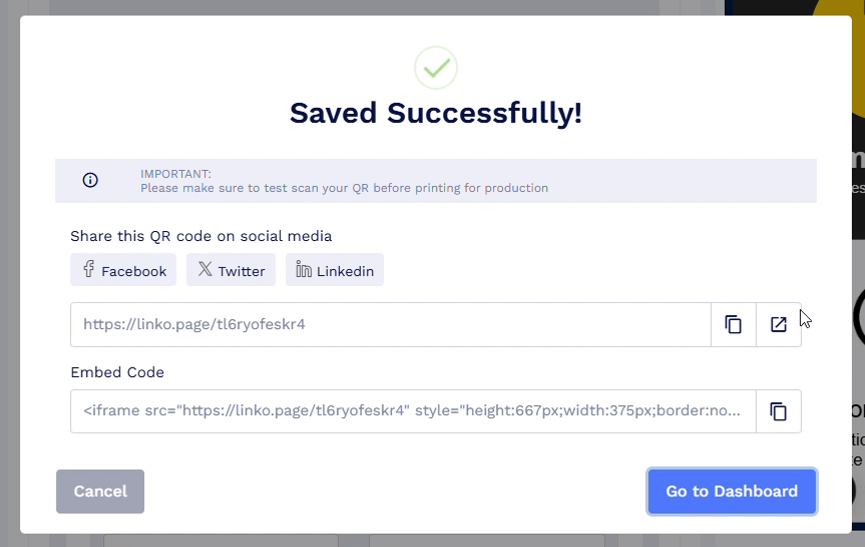
Miután elkészültek a HubSpot-fiók, az objektum és a mező leképezései, mentse el az űrlap QR-kódját. QRCodeChimp megerősíti, hogy a módosítások mentésre kerültek.
A HubSpot útvonaltervezése most már konfigurálva van.
Tesztelje HubSpot-integrációját
Mielőtt élő kampányban használnád az űrlapot, küldj be egy tesztválaszt. Ez lehetővé teszi az integráció mindkét oldalának megerősítését.
7. lépés: Nyissa meg és töltse ki az élő űrlapot
Nyisd meg az űrlapot a QR-kód vagy a közvetlen link segítségével. Töltsd ki a mezőket felismerhető tesztadatokkal.
Az űrlap elküldése előtt fogadja el a szükséges feltételeket.

8. lépés: Küldje el az űrlapot
Nyújtsa be a kitöltött űrlapot.
Egy megerősítő üzenetnek kell megjelennie, amely jelzi, hogy QRCodeChimp megkapta a választ.
Ellenőrizd a választ QRCodeChimp
9. lépés: Űrlapválaszok megnyitása
Menj vissza QRCodeChimp műszerfal.
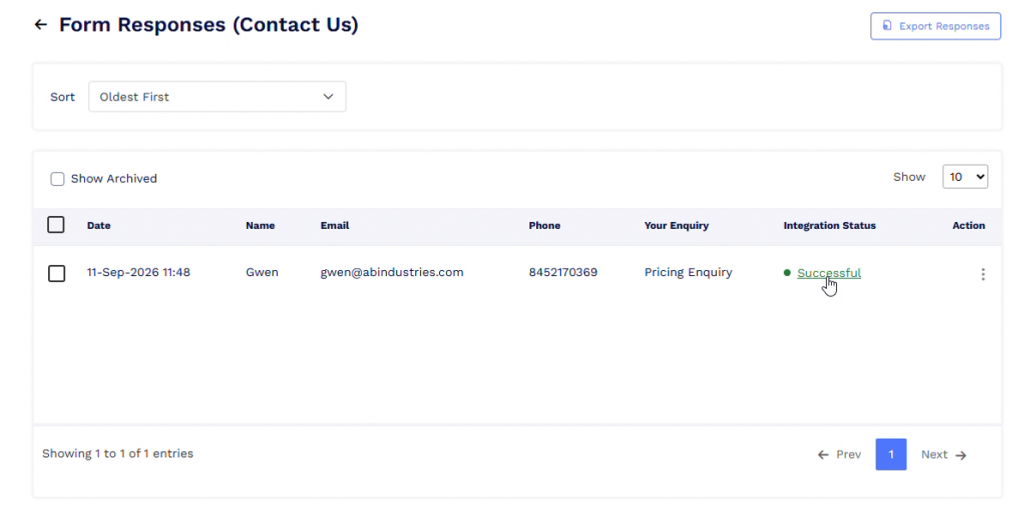
Nyisd ki Űrlapválaszok.
Az új beküldésnek meg kell jelennie a válaszok listájában a felhasználó által megadott adatokkal együtt.
A példánkban Gwen nevét, e-mail címét, telefonszámát és érdeklődését látnád.
Ez megerősíti ezt QRCodeChimp megkapta a beküldött űrlapot.

A HubSpot integráció állapotának ellenőrzése
Az űrlapválasz fogadása és a HubSpotnak való elküldése a folyamat két különálló része.
QRCodeChimp lehetővé teszi annak ellenőrzését, hogy a HubSpot művelet sikeresen befejeződött-e.
10. lépés: Integráció részleteinek megnyitása
Nyisd ki Integrációs részletek az űrlapra adott válaszhoz.
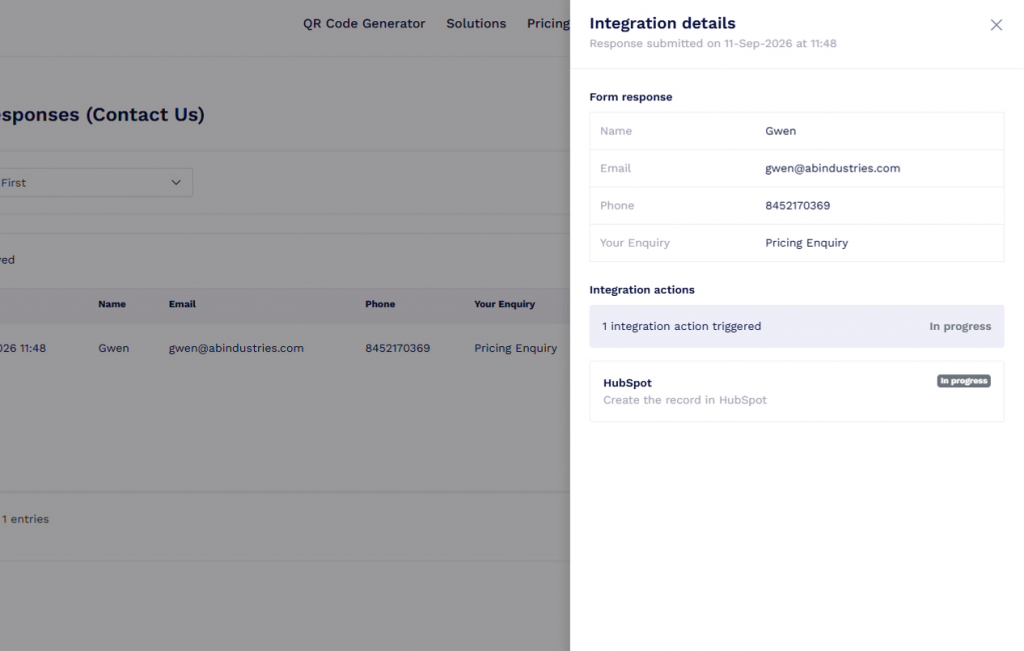
A sikeres kapcsolattartói integrációhoz a részletek azt mutatják, hogy QRCodeChimp megpróbálta létrehozni a rekordot a HubSpotban, és hogy a művelet sikeres volt-e.
11. lépés: Ellenőrizze, hogy a HubSpot művelet sikeres volt-e
Miután az integráció befejeződött, ellenőrizze a művelet állapotát.
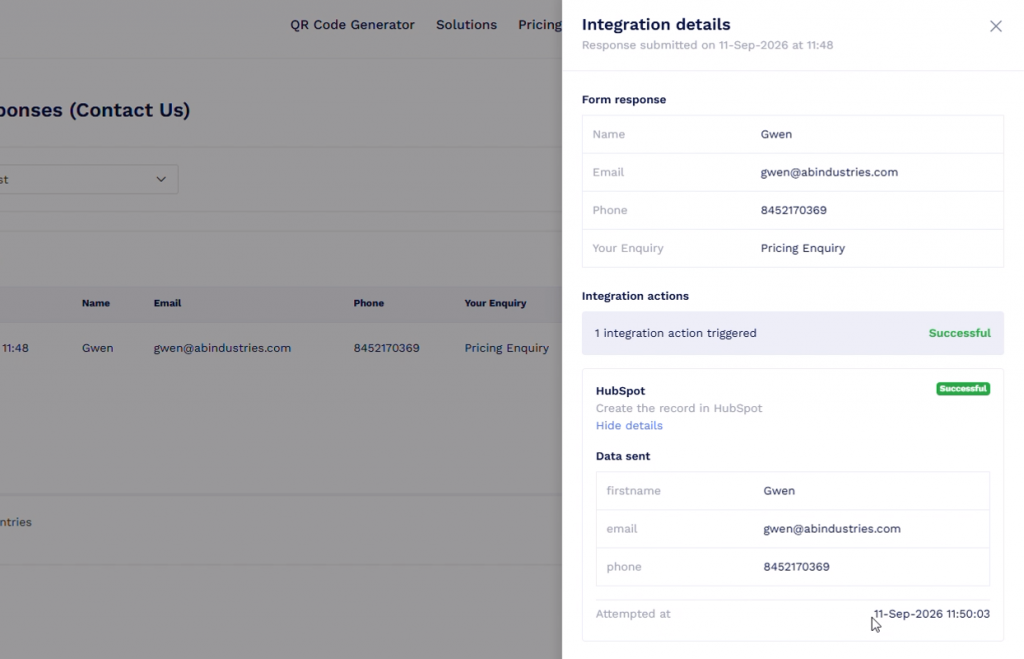
A sikeres beküldés azt jelzi, hogy egy integrációs művelet aktiválódott, és a HubSpot művelet sikeres volt.
A HubSpot műveletet kibonthatja a pontos adatok vizsgálatához. QRCodeChimp küldött.
Ellenőrizze a kapcsolattartót a HubSpotban
12. lépés: Nyissa meg a kapcsolattartót a HubSpotban
Miután az integráció állapota sikeresként jelenik meg, nyissa meg a HubSpotot.
Tovább Kapcsolatok.
Keresd meg a tesztbeküldésben használt e-mail címet vagy nevet.
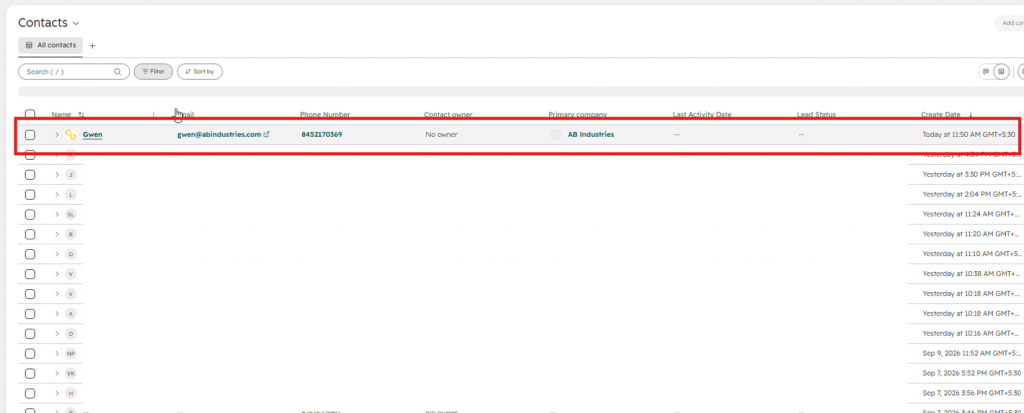
Az új kapcsolattartónak a leképezett tulajdonságokkal kell megjelennie.
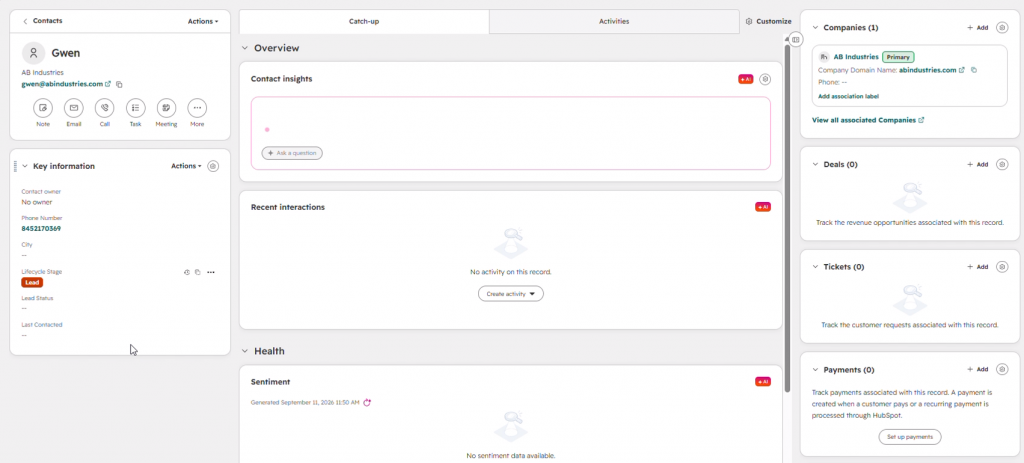
Befejezted a folyamatot:
Látogató beküldi az űrlapot → QRCodeChimp tárolja a választ → elküldi a leképezett mezőket → létrehozza a HubSpot-kapcsolatot
Miért kell ellenőrizni mind az űrlapválaszokat, mind az integrációs részleteket?
Ez a két rész különböző kérdésekre ad választ.
Az Űrlapválaszok megmutatják:
Volt QRCodeChimp fogadja a felhasználó beküldését?
Az Integrációs részletek a következőket mutatják:
Sikeresen elküldték a leképezett adatokat a HubSpotnak?
Ez a megkülönböztetés hasznos a hibaelhárítás során.
Például egy válasz helyesen jelenhet meg a következőben: QRCodeChimp miközben a HubSpot művelet még feldolgozás alatt áll, vagy hibába ütközik.
Az integrációs részletek ellenőrzése segít azonosítani, hogy a munkafolyamat mely része igényel figyelmet.
Gyakori ellenőrizendő problémák
Íme néhány gyakori hiba és probléma, amelyekkel az integráció beállításakor találkozhat.
A HubSpot leválasztottként jelenik meg
Csatlakoztassa újra HubSpot-fiókját az Űrlapintegrációs beállításokból.
Ha több HubSpot-fiókhoz is hozzáférsz, akkor az engedélyezés során mindenképpen a megfelelőt válaszd ki.
A válasz megjelenik a QRCodeChimp de nem a HubSpoton
Először nyissa meg Integrációs részletek azért a válaszért.
Ellenőrizze, hogy a HubSpot művelet sikeresként, függőben lévőként vagy sikertelenként jelenik-e meg.
Azt is ellenőrizze, hogy a megfelelő HubSpot objektum van-e kiválasztva.
Néhány űrlapérték hiányzik a HubSpotban
Ellenőrizd a mezőtérképet.
QRCodeChimp elküldi a HubSpot tulajdonságokhoz rendelt mezőket. Az űrlapválaszokban továbbra is szerepelhet érték, még akkor is, ha nem szerepelt a HubSpot műveletben.
Egy mező rossz HubSpot tulajdonsághoz kerül elküldésre.
Térjen vissza az űrlapszerkesztőbe, és tekintse át a leképezéseket.
Például erősítse meg, hogy:
Telefon → Telefonszám
egy másik, nem kapcsolódó HubSpot-tulajdonság helyett.
A megfeleltetés javítása után mentse el az űrlapot.
Hozzáadtam egy új űrlapmezőt
Ha azt szeretné, hogy az új mező megjelenjen a HubSpotban, térjen vissza ide: Űrlapintegrációs beállítások és hozza létre a szükséges leképezést.
Egyszerűen adjunk hozzá egy mezőt a QRCodeChimp Az űrlap nem dönti el automatikusan, hogy hová kerüljön az érték a HubSpotban.
Összegzés
Csatlakozó QRCodeChimp A HubSpot Forms közvetlen elérési utat biztosít az űrlap beküldésétől a CRM-ig.
Állítsd be a kapcsolatot egyszer, válaszd ki a HubSpot objektumot, és képezd le a küldeni kívánt mezőket. QRCodeChimp ezután tárolhatja az egyes teljes válaszokat, miközben a leképezett adatokat a HubSpothoz irányítja.
Az Integrációs részletek segítségével azt is megtekintheti, hogy az egyes HubSpot-műveletek sikeresek voltak-e, és milyen adatok lettek elküldve.
Mielőtt nyilvánosan közzétennéd az űrlapodat, küldj be egy tesztválaszt, és ellenőrizd mindkét oldalon. QRCodeChimp és a HubSpot. Amint minden a megfelelő helyen jelenik meg, az űrlap készen áll arra, hogy új válaszokat küldjön a CRM-be.
Gyakran Ismételt Kérdések
Szükségem van Zapierre a csatlakozáshoz? QRCodeChimp Űrlapok a HubSpotba?
Nem. QRCodeChimp támogatja a közvetlen HubSpot integrációt az Űrlapokhoz, így csatlakoztathatja HubSpot-fiókját és leképezheti a mezőket belülről QRCodeChimp.
E QRCodeChimp Minden űrlapmezőt elküldeni a HubSpotnak?
Nem. A HubSpot megkapja a HubSpot tulajdonságaihoz rendelt mezőket. A többi beküldött mező továbbra is elérhető maradhat a QRCodeChimp Űrlapválaszok.
Mely HubSpot-rekordokba küldhetek űrlapadatokat?
Az integráció lehetővé teszi a HubSpot objektum kiválasztását a beállítás során. A megjelenített lehetőségek közé tartozik a Kapcsolattartó, Cég, Üzlet és Jegy.
Hogyan küldhetek űrlapválaszt HubSpot-kapcsolattartóként?
választ Kapcsolat mint HubSpot objektum. Ezután képezd le a QRCodeChimp űrlapmezőket a megfelelő HubSpot kapcsolattartási tulajdonságokhoz.
Például:
- A neved → Keresztnév
- E-mail → E-mail
- Telefon → Telefonszám
Ellenőrizhetem, hogy egy űrlapra adott válasz elérte-e a HubSpotot?
Igen. Nyissa meg a választ itt: QRCodeChimp és ellenőrizze Integrációs részletekMegjeleníti az integrációs műveletet, annak állapotát és a HubSpotnak küldött adatokat.
Miért látható egy mező? QRCodeChimp de hiányzik a HubSpotból?
Lehetséges, hogy a mező nincs feltérképezve. QRCodeChimp tárolja a teljes űrlapválaszt, míg a HubSpot integráció elküldi a mezőleképezésben konfigurált mezőket.
Módosíthatom a mezőleképezést később?
Igen. Szerkessze az űrlapot, és térjen vissza az Űrlapintegrációs beállításokhoz. Frissítse a leképezéseket, és mentse el az űrlapot.
Tesztelnem kell az integrációt a QR-kód használata előtt?
Igen. Először küldjön be egy tesztválaszt, és ellenőrizze azt az Űrlapválaszok alatt. Ezután ellenőrizze az Integráció részleteit, és erősítse meg, hogy a rekord helyesen jelenik meg a HubSpotban.
Ami még érdekelhet
A mesterséges intelligenciával vezérelt QR-asszisztensed: Ismerkedj meg QRCodeChimpMCP integráció
Fedezze fel, hogyan QRCodeChimp Az MCP integráció lehetővé teszi QR-kódok létrehozását, kezelését és nyomon követését mesterséges intelligencia asszisztensek, például a ChatGPT és a Claude segítségével. Csatlakoztassa fiókját még ma.
Ehető QR-kódok: Hogyan készítsünk + Valós példák
Az ehető QR-kód egy beolvasható QR-kód, amelyet biztonságosan fogyasztható anyagokból nyomtatnak vagy formáznak. Íme, hogyan készíthetsz ehető QR-kódokat, mire kell figyelni, és hogyan használhatod őket jól.
GS1 alkalmazásazonosítók ismertetése: GTIN, tételszám, sorozatszám, lejárati idő és egyebek
Ez az útmutató a legfontosabb GS1 alkalmazásazonosítókat ismerteti, amelyeket a termékek azonosítására, nyomon követésére, kiskereskedelemre és csomagolásra használnak.
Hogyan csoportosítsuk a kártyákat QRCodeChimp Entra ID beállítása
Tanuld meg hatékonyan rendszerezni a digitális névjegykártyákat QRCodeChimp Entra ID csoportosítás. Egyszerűsítse a kártyakezelést csoportosítással, szűrővel vagy többfunkciós megoldással.
Legnepszerubb
Kapcsolatot Sales
