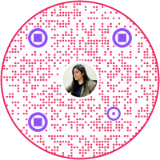
Talán láttál már olyan vezető márkákat, mint az Adidas, a Hershey's, a Coca-Cola és az Unilever, amelyek QR-kódokba integrálják márkalogóikat. Elgondolkodtál, hogy miért? Mert egy márka számára a logó a legfelismerhetőbb vizuális elem, amely tükrözi identitását és megkülönbözteti a többitől.
Kutatások szerint A fogyasztók 75%-a felismeri a márkát a logója alapjánA logóval ellátott QR-kódok felkeltik az ügyfelek figyelmét, bizalmat építenek, és növelik a márkaismertséget, ami több beolvasáshoz és a kampányok sikerességének növekedéséhez vezet.
A QR-kód márkához való igazítása azonban túlmutat a márkalogó középre ágyazásán. A logóhoz illeszkedő egyéb elemek, például a szín, az alak, a stílus és a háttér módosítása is egyedibb megjelenést kölcsönöz a kódnak. Ez a cikk egy teljes körű útmutató a középen logóval ellátott QR-kódok létrehozásáról, és arról, hogy ez hogyan járulhat hozzá jelentős mértékben a márkád fejlődéséhez. Olvass tovább, ha többet szeretnél megtudni.
Lépések egy QR-kód létrehozásához logóval a közepén
Íme egy QR-kód létrehozásának egyszerű lépései, középen logóval a következő használatával: QRCodeChimpBármelyik QR-kódos megoldásba beágyazhatod a logódat. Bemutatásképpen elmagyarázzuk az URL QR-kódos megoldást.
Lépés 1: Látogat qrcodechimp.comAlapértelmezés szerint a QR-kód megoldási oldalának URL-címére jut.
Lépés 2: Töltse ki az Alapadatok mezőket.
Jegyzet: Jelölje be a „Dinamikussá tétel” négyzetet a QR-kódok beolvasásának nyomon követéséhez és szerkesztéséhez újranyomtatás nélkül.

Lépés 3: Kattintson a „QR-kód tervezése, színezése és díszítése” lehetőségre. Egy új felület nyílik meg.

Lépés 4: Kattintson a „Logók” fülre.

Lépés 5: Görgess le, és kattints a „Saját logó hozzáadása” lehetőségre. Töltsd fel a használni kívánt logóképet. A kép megjelenik az elérhető logók listájában.

Lépés 6: Kattintson a feltöltött logóképre. A hozzáadott logó megjelenik a QR-kód előnézetében.

Lépés 7: Állítsa be a logót a Logó méretezésének, a Logó hátterének méretezésének, a Logó vízszintes pozíciójának és a Logó függőleges pozíciójának csúszkákkal.
Jegyzet: A logó nagy méretezése befolyásolhatja a QR-kód beolvashatóságát. Nyomtatás előtt mindenképpen tesztelje a QR-kódot.

Lépés 8: Szükség esetén használjon más tervezési és testreszabási lehetőségeket a QR-kód díszítéséhez.
Lépés 9: Kattintson az „x” gombra a jobb felső sarokban a QR-kód tervének mentéséhez.

Lépés 10: Kattintson a „QR-kód mentése” gombra, nevezze el a QR-kódot, majd kattintson a „Mentés” gombra.

Ennyi! A logóval ellátott QR-kód mentésre került, és mostantól elérhető az irányítópulton.
Hogyan lehet logót QR-kóddá alakítani?
QRCodeChimp lehetővé teszi logó vagy bármilyen kép QR-kóddá konvertálását is. Lenyűgözővé teszi a QR-kódot, miközben a márkaépítést a következő szintre emeli. Így konvertálhat logót QR-kóddá:
Lépés 1: Látogat qrcodechimp.comMegnyílik a QR-kód megoldási oldalának URL-címe.
Lépés 2: Kattintson a „QR-kód tervezése, színezése és díszítése” lehetőségre a testreszabási felület megnyitásához.
Lépés 3: Lépjen a QR-alakzatok lapra, és válasszon ki egy alakzatot a QR-kódhoz.

Lépés 4: Kattintson a „Kép díszítése” fülre.

Lépés 5: Kattintson a „Kattintson a kép hozzáadásához” gombra, és töltse fel a QR-kóddá konvertálni kívánt képet.

Lépés 6: Pozicionáld és méretezd át a húzható elemet, hogy a QR-kód tökéletesen illeszkedjen a képre.
Jegyzet: Kattintson a képre az előnézet frissítéséhez.

Lépés 7: Görgessen lejjebb, és törölje a jelet a „Tér kitöltése” jelölőnégyzetből a logó üres területeinek eltávolításához.
Jegyzet: Az automatikus színezést és a QR-kód háttérsötétítését is engedélyezheti/letilthatja az igényei szerint.

Lépés 8: Lépj az Alakzatok fülre, és válaszd ki a Testtípus, Szemkeret típusa és Szemgolyó típusa lehetőségeket. Ezenkívül állítsd be a Testtípus méretezése és a Szemméretezés beállításokat.
Profi tipp: Válasszon alacsonyabb Testtípus és Szemméret beállítást a kép láthatóságának növeléséhez.

Lépés 9: Menj vissza a „QR-alakzatok” fülre. Görgess le, és állítsd be az „Alakzat szegélyének mérete” és a „Kitöltés mérete” beállításokat. Engedélyezd vagy tiltsd le a „Kitöltés színe a szemek körül” és a „Bal felső kitöltés eltávolítása a szemek körül” beállításokat is.
Profi tipp: Válasszon alacsonyabb alakzat szegélyméretet a kép láthatóságának növeléséhez.

Lépés 10: Lépjen a Színek lapra, és válasszon ki egy színkombinációt a QR-kódhoz.
Jegyzet: A maximális olvashatóság érdekében válasszon a kép színétől kontrasztos színkombinációt.

Lépés 11: Kattintson az „x” gombra a jobb felső sarokban a QR-kód tervének mentéséhez.

Lépés 12: Kattintson a „QR-kód mentése” gombra, nevezze el a QR-kódot, majd kattintson a „Mentés” gombra.

Kész is! A QR-kódod mentésre került, és mostantól elérhető az irányítópulton.
A márkalogó QR-kódba való beépítésének előnyei a középpontban
✅ Fokozott márka láthatóság és ismertség
A QR-kód közepén található logó megkönnyíti az emberek számára az azonnali felismerést, növelve a márka láthatóságát. Minden alkalommal, amikor egy ügyfél beolvassa a kódot, ez javítja a márka felidézhetőségét és megerősíti az ügyfél bizalmát.
✅ Fokozott vizuális vonzerő
A márkalogó QR-kód közepébe ágyazása felismerhetőbbé teszi azt és növeli vizuális vonzerejét. Ahhoz, hogy QR-kódja vonzóbbá váljon és több beolvasást vonzzon, használjon olyan formát, színkombinációt és egyéb vizuális elemeket, amelyek illeszkednek a márkája esztétikájához.
✅ Jobb márkakonzisztencia
A márkakonzisztencia lényege, hogy megőrizzük a márka egyedi identitását minden fizikai és digitális érintkezési ponton. A logóval ellátott QR-kódok segítenek javítani a márkakonzisztenciát, biztosítva, hogy az ügyfelek felismerjék a márkádat, bárhol is látják a kódokat a weboldaladon, a közösségi médiában, a plakátokon, a szórólapokon stb.
✅ Fokozott felhasználói elköteleződés
A fogyasztók mindig megbíznak a logóval ellátott QR-kódokban, mivel azok hitelesebbek és hitelesebbek. Ez több beolvasáshoz, és ezáltal nagyobb fogyasztói elköteleződéshez vezet, amikor végrehajtják a kívánt műveletet.
✅ Magasabb konverziós arány
A logóval ellátott QR-kódok segíthetnek a vállalkozások érdeklődőszerzésének és konverziós arányának javításában is. Amikor a potenciális ügyfelek egy ismerős márkalogóval ellátott QR-kóddal találkoznak, hajlamosak habozás nélkül beolvasni, és nagyobb valószínűséggel hajtják végre a kívánt műveletet.
Záró gondolatok
Kulcsfontosságú vizuális márkaelemként a logó felkelti az ügyfelek figyelmét, bizalmat kelt és javítja a márka láthatóságát. A logó QR-kódba való beépítése növeli a márkaismertséget, több beolvasásra ösztönöz, és végső soron a kampány sikeréhez vezet.
A QRCodeChimp, könnyedén létrehozhatsz logóval ellátott QR-kódot, sőt, logót vagy képet is QR-kóddá konvertálhatsz. Csatlakozz platformunkhoz még ma, és emeld márkaépítési stratégiádat a következő szintre!
Gyakran Ismételt Kérdések
Miért kellene a márkalogómat egy QR-kód közepére helyeznem?
A márkalogó QR-kódba integrálása középen fokozza a kód vizuális vonzerejét, ösztönzi a további beolvasásokat, és erősíti a márkaidentitást.
Hogyan biztosíthatom, hogy a logós QR-kódom beolvasható legyen?
Miután létrehoztad a logós QR-kódodat, teszteld több eszközön (Android és iOS) a beolvashatóságát.
Ami még érdekelhet
Hogyan készítsünk kör alakú QR-kódot logóval + bevált gyakorlatok és elkerülendő hibák
Tanuld meg, hogyan hozhatsz létre kör alakú QR-kódot (kerek vagy kör alakú) a logóddal, valamint megismerheted a bevált gyakorlatokat, a szkennelési tippeket és a kerülendő hibákat. Ingyenes kezdés QRCodeChimp.
Hogyan csoportosítsuk a kártyákat QRCodeChimp Entra ID beállítása
Tanuld meg hatékonyan rendszerezni a digitális névjegykártyákat QRCodeChimp Entra ID csoportosítás. Egyszerűsítse a kártyakezelést csoportosítással, szűrővel vagy többfunkciós megoldással.
A Microsoft Entra ID (Azure AD) integrálásának lépései a következővel: QRCodeChimp
Ismerje meg, hogyan csatlakoztathatja a Microsoft Entra ID-t a következőhöz: QRCodeChimp a digitális névjegykártyák létrehozásának automatizálása, a biztonság javítása és a beléptetés egyszerűsítése érdekében.
Hogyan lehet több linket egyetlen linkké egyesíteni
Több linket kombinálhatsz egyetlen megosztható linkké és QR-kóddá. Használhatod életrajzokban, e-mailekben, üzenetekben vagy nyomtatásban, és bármikor frissítheted a linkeket.
Legnepszerubb
Kapcsolatot Sales