A digitális névjegykártyák nagy mennyiségű kezelése gyorsan bonyolulttá válhat. QRCodeChimp Az Entra ID csoportosítással rendszerezheti a dolgokat részleg, szerepkör, helyszín vagy egyéni szabályok szerint.
Akár egy lean csapatról, akár egy növekvő vállalkozásról van szó, ez az útmutató bemutatja, hogyan használhat három csoportosítási módszert: az Összetett, a Csoportonkénti és a Szűrőnkénti csoportosítást a kártyakezelés egyszerűsítéséhez és a szervezeten belüli egységes, professzionális jelenlét fenntartásához.
Ha újonc vagy az Entra ID & QRCodeChimp integráció, látogatás A Microsoft Entra ID (Azure ID) integrálásának lépései a következővel: QRCodeChimp.
Ha ezzel végeztél, kezdjük el.
Három módja QRCodeChimp Entra ID csoportosítás
A kártyák csoportosítására háromféleképpen van lehetőség, a szervezet méretétől és felépítésétől függően.
1. Minden egy csoportban
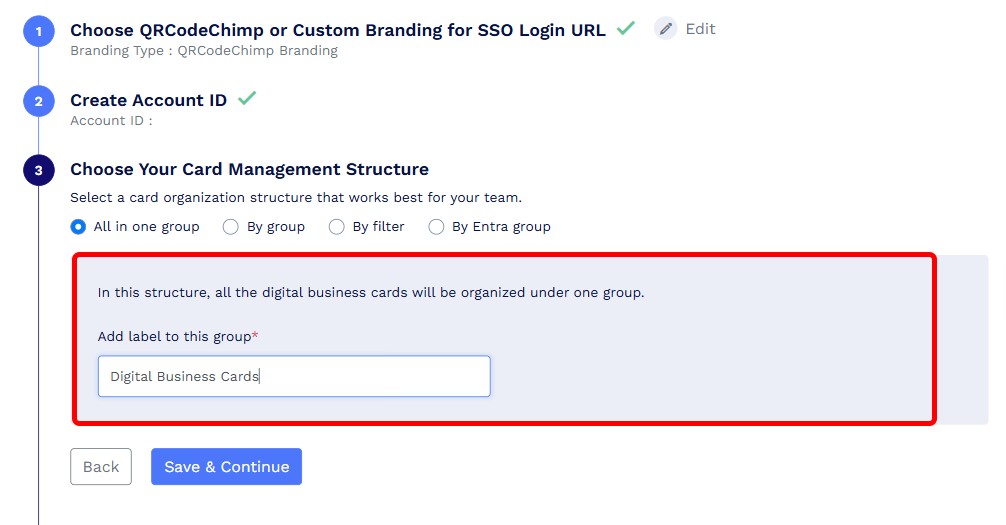
Ha kis csapatod van, az összes digitális névjegykártya egyetlen csoportba gyűjtése a legegyszerűbb módja a rendszerezésnek. Minden kártya, szerepkörtől, részlegtől vagy helyszíntől függetlenül, egyetlen címkéhez van rendelve.
Minden kártya egy helyen van. Nem kell szerepkörök vagy szűrők szerint szétválasztani vagy rendezni őket. Ez egyszerűvé teszi a dolgokat, különösen akkor, ha nincs szükséged szigorú ellenőrzésre, vagy csak néhány kártyát kezelsz.
Mivel csak egy csoport van, válassz egy egyszerű nevet, például Vállalati könyvtár or Hírek Az alkalmazottak.
2. Csoportonként
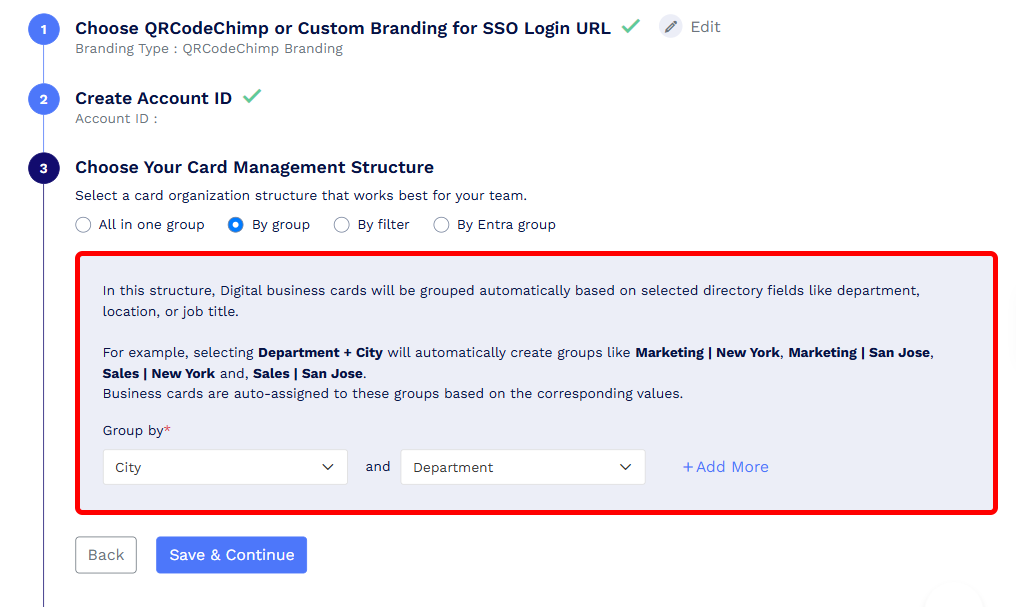
Ha a csapatodnak különböző részlegei, szerepei vagy helyszínei vannak, a digitális névjegykártyák csoportosítása egyszerűvé és rendezetté teszi a dolgokat anélkül, hogy stresszelned kellene. Ez a módszer automatikusan rendezi a kártyákat a beállított tényezők alapján, így nem kell minden egyes kártyát külön kezelni. Legfeljebb három mezőt választhatsz ki.
Példa:
1. Egy mező – Osztály
Az Active Directory (AD) részlegei alapján fog csoportokat létrehozni.
Fejlesztés, Marketing, Értékesítés, HR
2. Két mező – Osztály + Munkakör
Csoportokat hoz létre az Active Directory (AD) részlegei és munkakörei alapján.
Marketing | Író, Értékesítés | Menedzser
3. Három mező – Ország + Osztály + Város
Csoportokat hoz létre az Active Directory (AD) országai, részlegei és városai alapján.
Egyesült Államok | Értékesítés | Kalifornia, Japán | Marketing | Tokió
3. Szűrő szerint
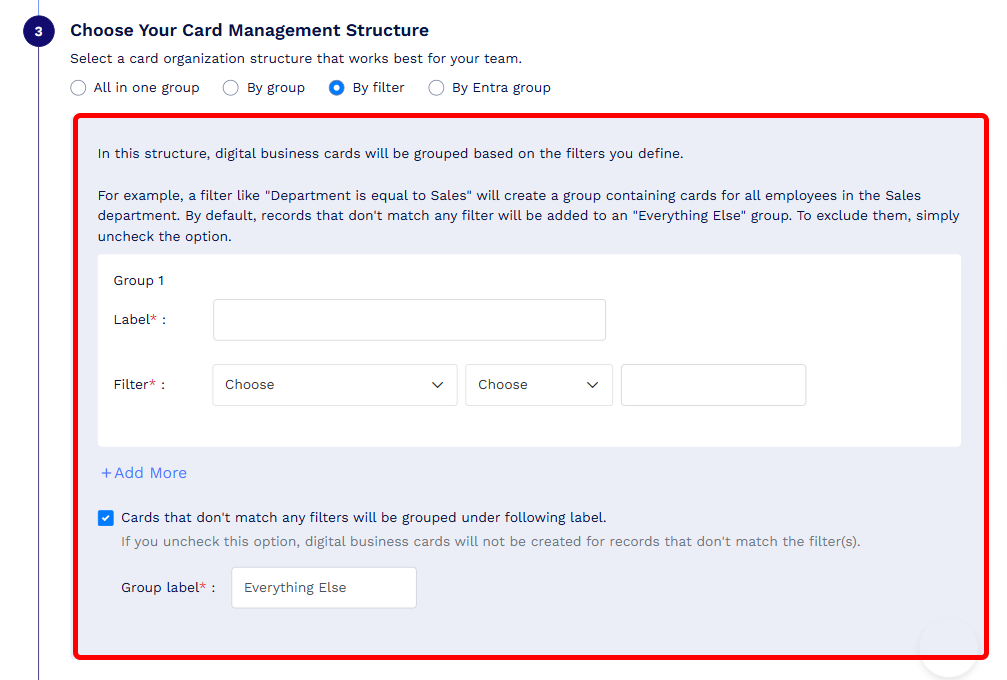
Ha a csapatodnak speciális igényei vannak, vagy összetettebb a felépítése, a szűrők szerinti csoportosítás teljes kontrollt biztosít. Egyéni csoportokat hozhatsz létre pontos szabályok, például részleg, helyszín vagy beosztás (nem kizárólag ezek) beállításával, így nagyon pontosan meghatározhatod, hogy ki hova tartozik.
Ez akkor is hasznos, ha digitális névjegykártyákat szeretnél létrehozni egy kiválasztott csoportnak, nem pedig mindenkinek. Így csak azoknak a tagoknak készülnek kártyák, akik megfelelnek a szűrő által beállított feltételeknek.
Szűrőket hozhat létre annak meghatározására, hogy mely kártyák melyik csoportba legyenek rendelve. Létrehozhat például egy csoportot, amelynek neve Értékesítés vagy New YorkA szabályoknak megfelelő kártyák automatikusan csoportosulnak, így rugalmasan rendszerezhetők. Legfeljebb öt szűrőt adhatsz hozzá.
Példa:
Az osztály egyenlő az értékesítéssel létrehoz egy csoport kártyát az Értékesítési Osztály munkatársaiból.
A helyszín megegyezik Tokióval Tokió városából származó emberekből álló kártyacsoportot fog létrehozni.
A kártyák szűrő szerinti rendezésének lépései
Lépés 1: Írjon be egy címke a szűrőhöz
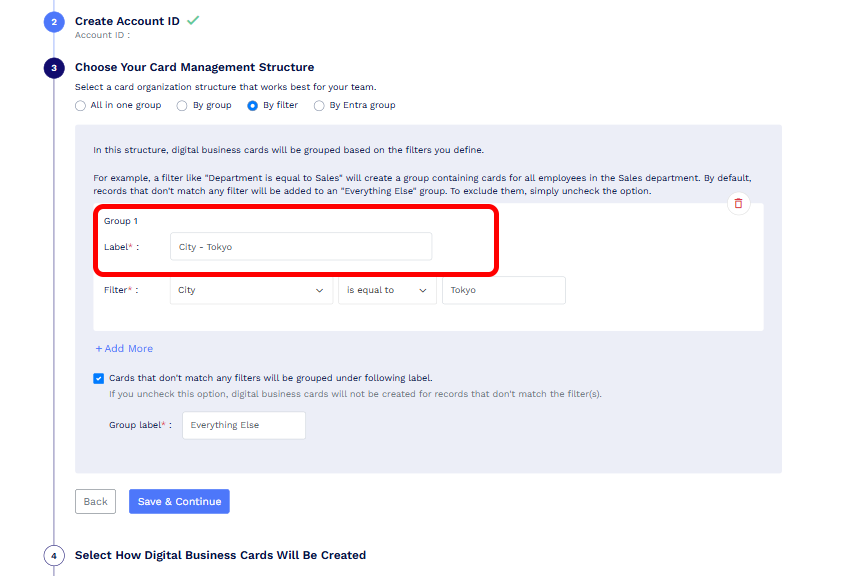
Lépés 2: Válassza ki mező.
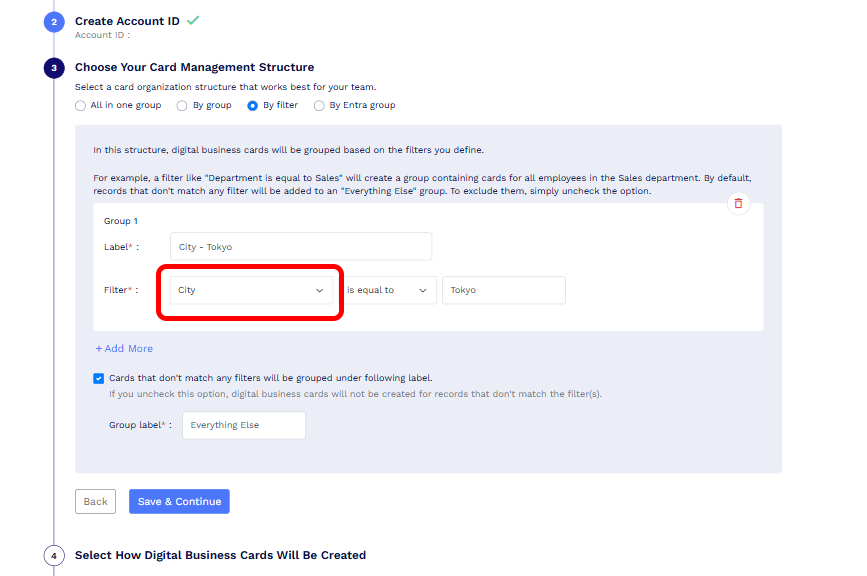
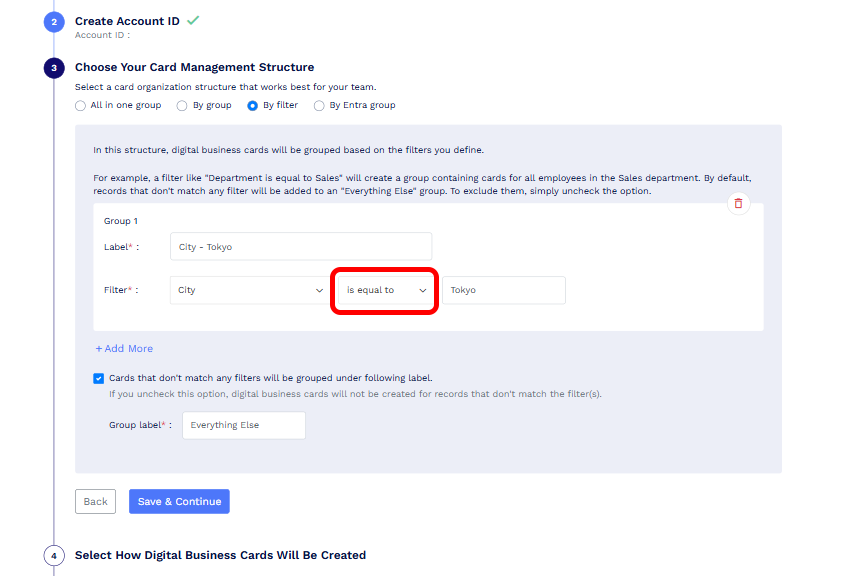
Lépés 3: választ egyenlő or nem egyenlő:.
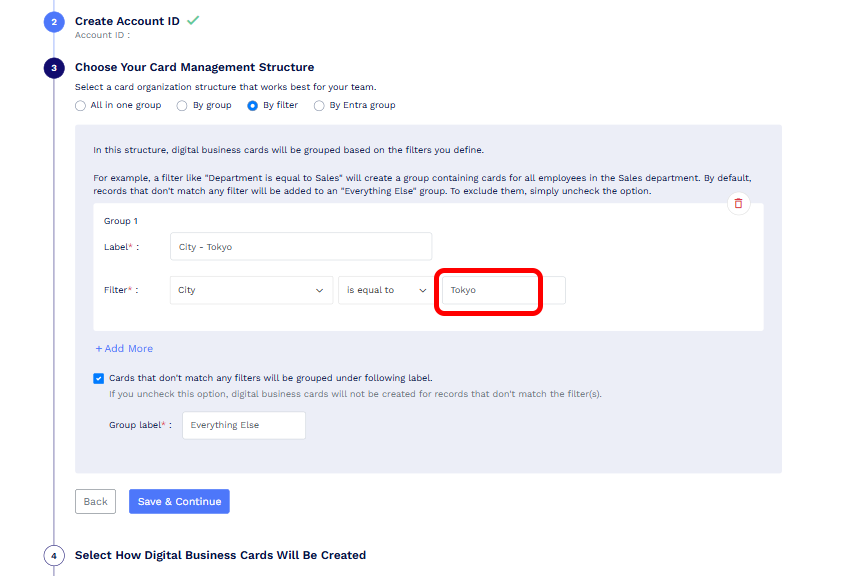
Lépés 4: Lépjen be a paraméter.
5. lépés (opcionális): Biztosítsa a Azok a kártyák, amelyek nem felelnek meg egyetlen szűrőnek sem, az összes többi alatt lesznek csoportosítva. be van jelölve. (Megváltoztathatja a csoport címkéjét.)
Ez egy csoportban tárolja az összes olyan kártyát, amely nem felel meg a szűrőnek.
Nevezd el ezt a csoportot.
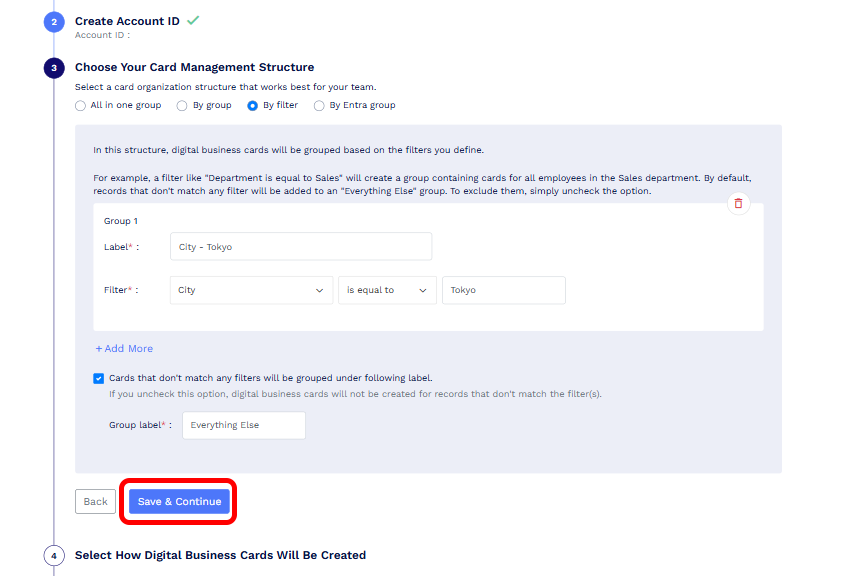
Lépés 6: Kattints Mentés és folytatás.
4. Az Entra csoport által
QRCodeChimp mostantól lehetővé teszi a digitális névjegykártyák csoportosítását a Microsoft Entra ID könyvtárában már beállított csoportok használatával.
Ha úgy dönt Csoportosítás Entra ID szerint, QRCodeChimp lekéri a csoportokat az Entra ID fiókodból, és automatikusan ezek szerint rendezi az alkalmazotti kártyákat. Ez azt jelenti, hogy nem kell újra létrehoznod a meglévő szervezeti struktúrádat. QRCodeChimp.
Például, ha az Entra ID könyvtárában már vannak olyan csoportok, mint az Értékesítés, Marketing, HR vagy regionális csapatok, QRCodeChimp ugyanazokat a csoportokat használhatja a megfelelő digitális névjegykártyák rendszerezésekor.
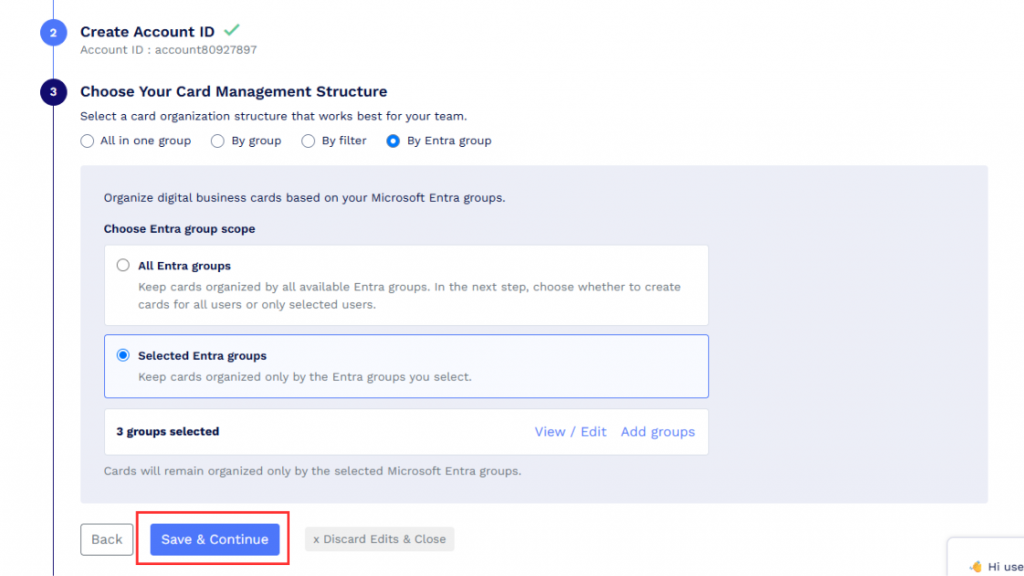
1 lépés: Alatta Válassza ki a kártyakezelési struktúrájátválassza Az Entra csoport által.
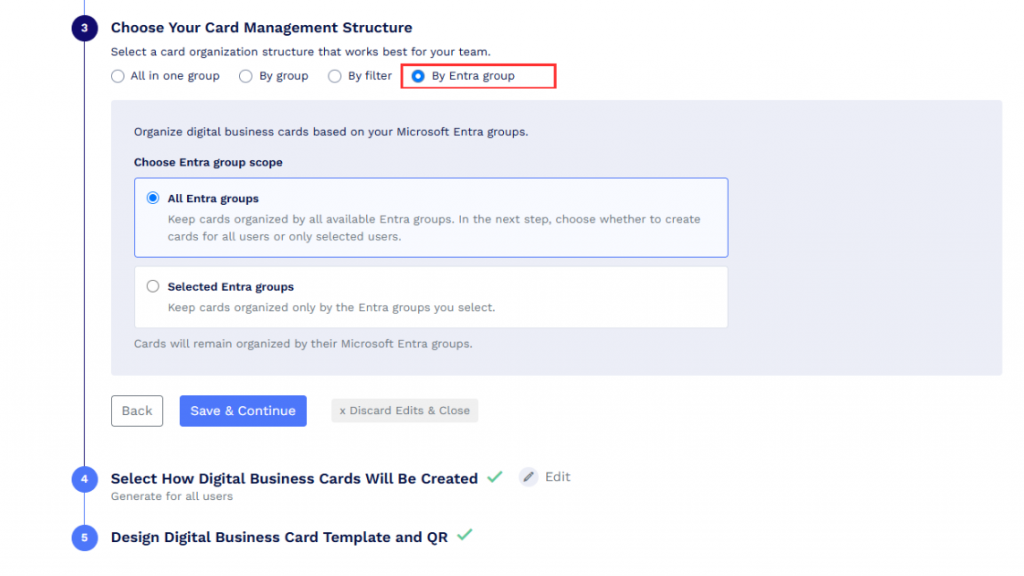
2 lépés: Válassza ki, hogyan szeretné rendszerezni a kártyákat:
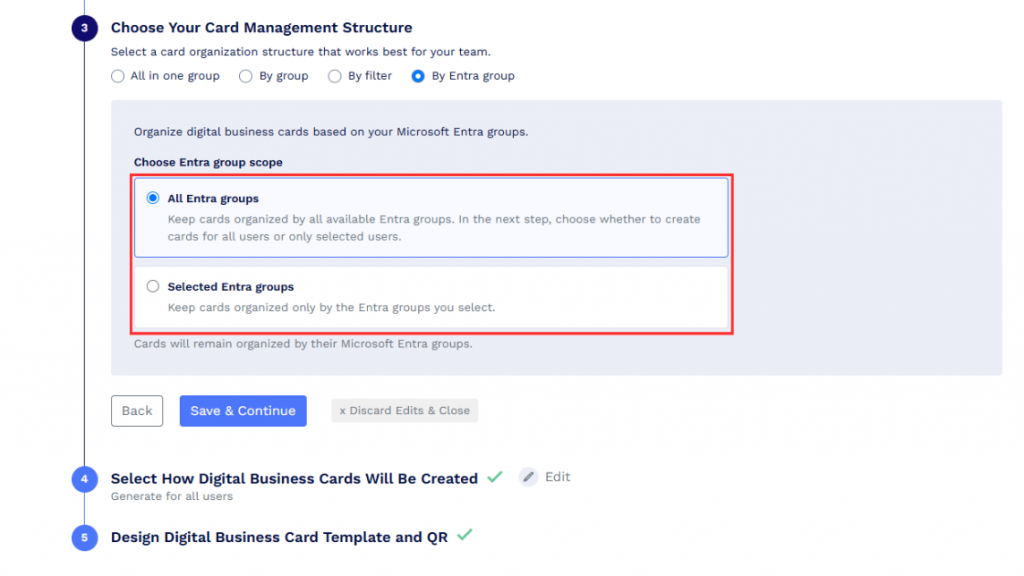
- választ Minden Entra csoport a Microsoft Entra ID könyvtárában elérhető összes csoport használatához.
- választ Kiválasztott Entra csoportok ha csak meghatározott csoportokat szeretne használni.
3 lépés: Ha úgy döntesz Kiválasztott Entra csoportokkettyenés Csoportok hozzáadásaMegjelenik egy felugró ablak, amelyen láthatók a Microsoft Entra ID könyvtárából lekért csoportok.
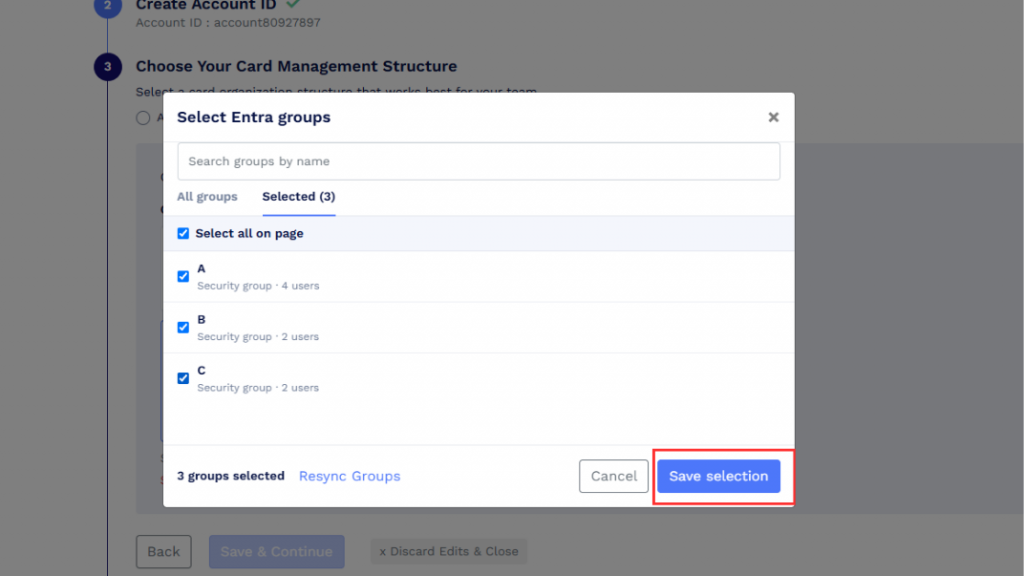
Jelölje ki a használni kívánt csoportokat, majd kattintson a Kiválasztás mentése.
Ezek ugyanazok a csoportok az Azure Active Directory fiókjában.
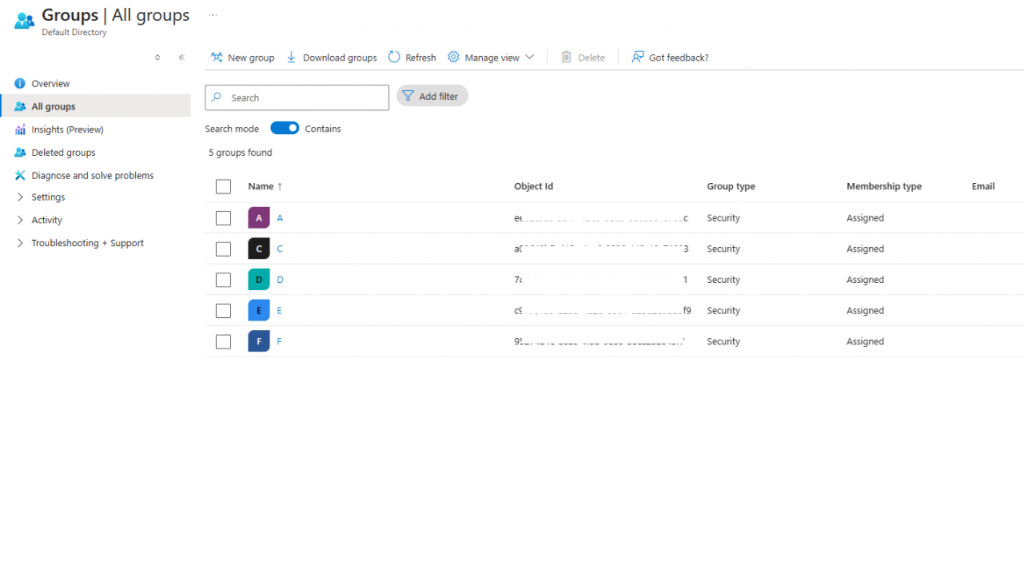
Ha később új csoportokat ad hozzá a Microsoft Entra ID-ban, nyissa meg újra a csoportkiválasztó felugró ablakot, és kattintson a Csoportok újraszinkronizálása a legújabb csoportok lekéréséhez.
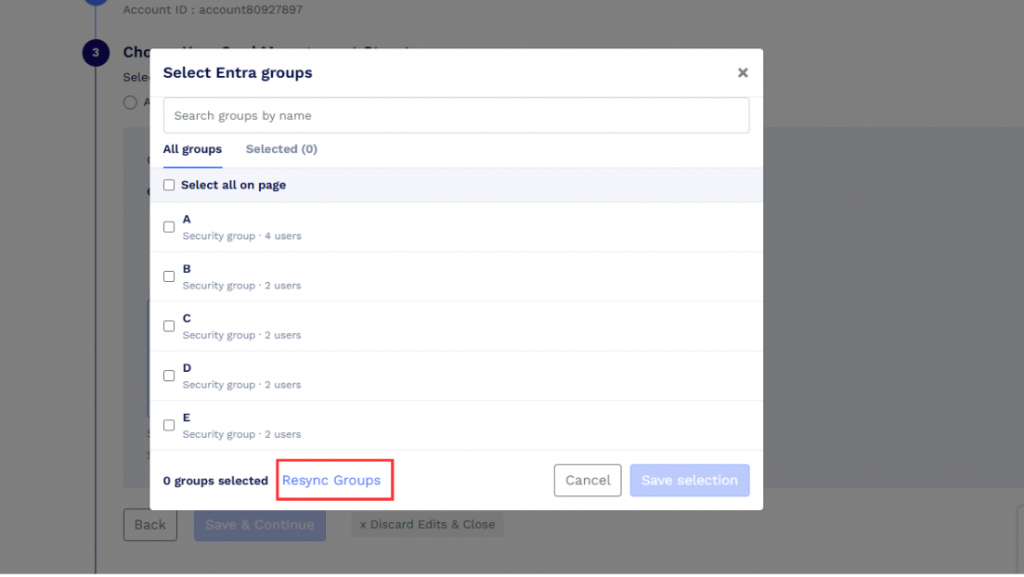
4 lépés: Miután befejezte a csoportok kiválasztását, kattintson a Mentés és folytatás.
5 lépés: A beállítások mentése után lépjen ide: Felhasználók és csoportok a bal oldalsávon a hozzáadott csoportok megtekintéséhez.
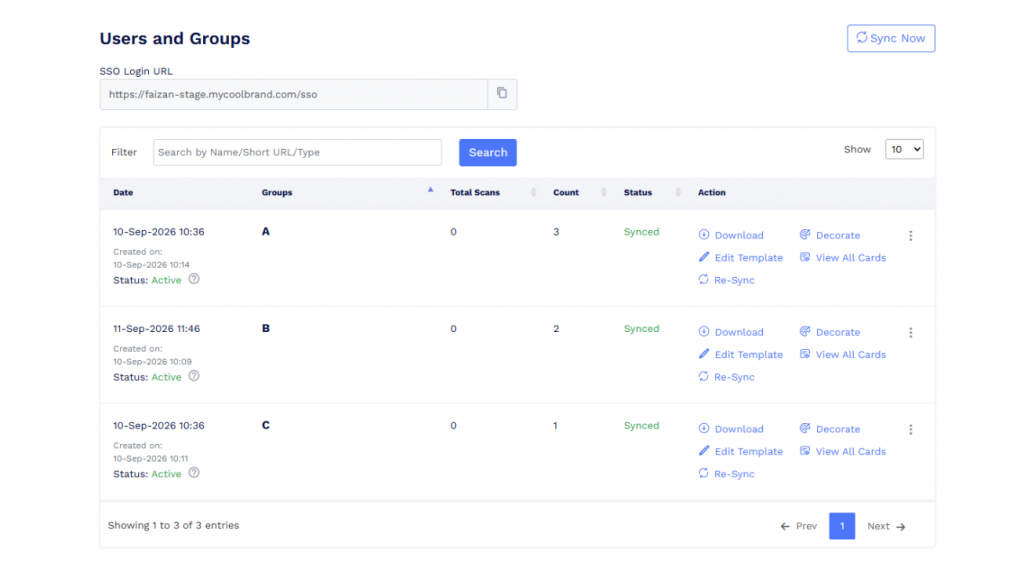
Itt láthatod a kiválasztott Entra csoportokat, valamint az egyes csoportok alatt létrehozott digitális névjegykártyákat.
Csomagolta
A digitális névjegykártyák csapatok számára történő csoportosítása nem csak a szervezettség megőrzéséről szól. Arról is, hogy a működés gördülékenyebb, a frissítések gyorsabbak, a csapatok pedig önállóbbak legyenek.
Akár egységes céges címtárat hoz létre, akár régió és szerepkör szerint szabja testre a hozzáférést, QRCodeChimp Az Entra ID csoportosítás rugalmasságot és egyszerű skálázást biztosít.
Most, hogy ismeri a lehetőségeket, itt az ideje kiválasztani a csapatstruktúrához leginkább illő módszert, és autopilóta üzemmódra kapcsolni a kártyakezelést.
Gyakran Ismételt Kérdések
Kinek kellene irányítania a csoportokat?
Bízza megbízható adminisztrátorokra vagy csapatvezetőkre a feladatot. A szerkesztési jogosultságok korlátozása segít elkerülni a hibákat és rendszerezni a dolgokat.
Megváltoztathatom később a csoportosítási módszert?
Nem. Az Entra ID leválasztható a QRCodeChimp és csatlakoztassa újra. Ezután módosíthatja a csoportosítási módszert, de ez megszünteti a jelenlegi digitális névjegykártyákat.
Ami még érdekelhet
Hogyan készítsünk kör alakú QR-kódot logóval + bevált gyakorlatok és elkerülendő hibák
Tanuld meg, hogyan hozhatsz létre kör alakú QR-kódot (kerek vagy kör alakú) a logóddal, valamint megismerheted a bevált gyakorlatokat, a szkennelési tippeket és a kerülendő hibákat. Ingyenes kezdés QRCodeChimp.
A Microsoft Entra ID (Azure AD) integrálásának lépései a következővel: QRCodeChimp
Ismerje meg, hogyan csatlakoztathatja a Microsoft Entra ID-t a következőhöz: QRCodeChimp a digitális névjegykártyák létrehozásának automatizálása, a biztonság javítása és a beléptetés egyszerűsítése érdekében.
Hogyan lehet több linket egyetlen linkké egyesíteni
Több linket kombinálhatsz egyetlen megosztható linkké és QR-kóddá. Használhatod életrajzokban, e-mailekben, üzenetekben vagy nyomtatásban, és bármikor frissítheted a linkeket.
A tömeges feltöltés használata QRCodeChimp: Lépésről lépésre útmutató
Tudja meg, hogyan kell használni QRCodeChimp Tömeges feltöltés több QR-kód létrehozásához CSV, XLS vagy XLSX fájlokból, a kinézetük testreszabásához és a kész tömeges feltöltés letöltéséhez.
Legnepszerubb
Kapcsolatot Sales
